




Internet Explorer 11是微软公司推出的经典网页浏览器,作为Windows系统内置的默认浏览器,它承载了无数用户的早期上网记忆。Internet Explorer 11在兼容性方面表现出色,能够完美支持各类老旧网站、企业内网系统以及银行网银控件,尤其适合需要访问政务平台、财务系统或 legacy 网页应用的用户。相比前代版本,Internet Explorer 11在JavaScript解析速度、页面渲染效率上均有显著提升,同时支持HTML5、CSS3等现代网页标准。对于仍在使用旧版业务系统的企业用户而言,Internet Explorer 11几乎是不可或缺的工具。此外,它还提供了增强保护模式、跟踪保护列表等安全功能,在满足兼容需求的同时兼顾基础防护。尽管新一代浏览器层出不穷,Internet Explorer 11凭借其稳定的内核和广泛的适配能力,依然是特定场景下的首选方案。
Internet Explorer 11打不开网页怎么办
1.首先检查网络连接是否正常,确认其他浏览器或应用能否正常上网,排除网络故障。
2.打开Internet Explorer 11,点击右上角齿轮图标进入“Internet选项”,切换到“连接”选项卡,点击“局域网设置”,确保“自动检测设置”已勾选。
3.在“Internet选项”中切换到“高级”选项卡,点击“还原高级设置”按钮,然后点击“重置”按钮,勾选“删除个人设置”后确认重置。
4.检查代理服务器设置,如果使用了VPN或代理软件,尝试暂时关闭后再访问网页。
5.按下Win+R键输入cmd,在命令提示符中输入netsh winsock reset并回车,重启电脑后再次尝试。
6.如果问题依旧,进入“控制面板”的“程序和功能”,点击“启用或关闭Windows功能”,找到Internet Explorer 11取消勾选后重启,再重新勾选启用。
Internet Explorer 11兼容性视图设置方法
1.打开Internet Explorer 11浏览器,访问出现显示异常的网站。
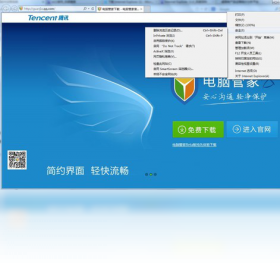
2.按下Alt键调出菜单栏,点击“工具”菜单,选择“兼容性视图设置”。
3.在弹出的对话框中,当前网站地址会自动填入输入框,点击“添加”按钮将其加入兼容性视图列表。
4.如果需要添加其他网站,手动输入完整域名后点击“添加”。
5.勾选“在兼容性视图中显示Intranet站点”和“使用Microsoft兼容性列表”两个选项。
6.点击“关闭”保存设置,刷新页面即可看到网页以兼容模式正常显示。
Internet Explorer 11常用快捷键大全
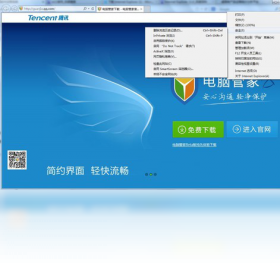
| 快捷键 | 功能说明 |
|---|---|
| Alt + Home | 打开主页 |
| Ctrl + T | 新建标签页 |
| Ctrl + W | 关闭当前标签页 |
| Ctrl + Tab | 切换标签页 |
| F5 | 刷新当前页面 |
| Ctrl + D | 添加到收藏夹 |
| Ctrl + H | 打开历史记录 |
| Ctrl + J | 打开下载管理器 |
| F12 | 打开开发者工具 |
| Ctrl + Shift + P | 打开InPrivate隐私浏览 |
Internet Explorer 11配置要求说明
| 项目 | 最低要求 | 推荐配置 |
|---|---|---|
| 操作系统 | Windows 7 SP1 | Windows 10 |
| 处理器 | 1GHz | 双核2GHz及以上 |
| 内存 | 512MB | 2GB及以上 |
| 硬盘空间 | 100MB | 500MB以上 |
| 显示器 | 800x600 | 1024x768及以上 |
Internet Explorer 11如何清理缓存和历史记录
1.启动Internet Explorer 11,点击右上角齿轮图标,选择“Internet选项”。
2.在“常规”选项卡中找到“浏览历史记录”区域,点击“删除”按钮。
3.在弹出的删除浏览历史记录窗口中,勾选“临时Internet文件和网站文件”、“Cookie和网站数据”、“历史记录”等需要清理的项目。
4.如果希望每次关闭浏览器时自动清理,勾选窗口底部的“关闭浏览器时删除浏览历史记录”选项。
5.点击“删除”按钮执行清理操作,等待进度条完成即可。
6.如需更彻底清理,可点击“设置”按钮查看缓存文件存储位置,手动删除对应文件夹内的残留文件。
Internet Explorer 11使用秘籍与优化技巧
1.开启增强保护模式:进入Internet选项的“高级”选项卡,勾选“启用增强保护模式”,可有效隔离恶意插件对系统的侵入。
2.管理加载项提升速度:点击齿轮图标选择“管理加载项”,禁用不常用的工具栏和插件,能显著加快浏览器启动和页面加载速度。
3.固定常用网站到任务栏:将经常访问的网页快捷方式拖拽到任务栏,实现一键直达,提升日常办公效率。
4.使用InPrivate筛选:在隐私浏览模式下配合跟踪保护功能,可屏蔽大量广告追踪脚本,让网页浏览更加清爽。
5.定期更新根证书:通过Windows Update保持系统根证书更新,避免因证书过期导致部分HTTPS网站无法正常访问。







