
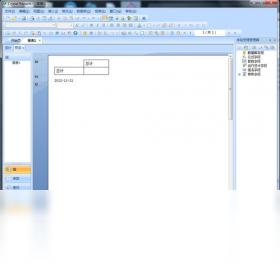



Crystal Reports电脑版是一款专业级企业报表设计与生成工具,能够帮助用户快速将数据库中的原始数据转化为直观、美观的可视化报表。无论是财务报表、销售分析还是库存统计,Crystal Reports都能通过拖拽式操作完成复杂的数据绑定与排版设计。软件支持多种主流数据库连接,内置丰富的图表与公式引擎,让非程序员也能轻松制作出专业水准的动态报表。对于需要定期输出数据报告的企业用户来说,Crystal Reports电脑版在数据处理效率与呈现效果上都表现出色,是办公场景中值得信赖的报表解决方案。
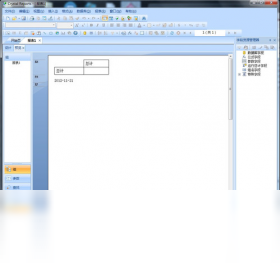
Crystal Reports电脑版怎么连接数据库
1.打开Crystal Reports电脑版,在起始页选择“标准报表”或“空白报表”进入设计界面。
2.在字段资源管理器中右键点击“数据库字段”,选择“数据库专家”选项。
3.在弹出的窗口中展开“创建新连接”,根据你的数据源类型选择OLEDB、ODBC或直接选择SQL Server等原生驱动。
4.填写服务器地址、数据库名称、登录账号和密码,点击“完成”后测试连接是否成功。
5.连接成功后,从左侧列表中勾选需要使用的数据表,点击“确定”将其添加到报表字段区域。
6.将所需字段拖拽到报表的详细资料区,即可完成基础数据绑定与预览。
Crystal Reports电脑版如何设置公式字段
1.在字段资源管理器中找到“公式字段”并右键选择“新建”。
2.为公式命名,例如“总金额”,然后在公式编辑器中输入计算表达式。
3.利用左侧函数树插入Sum、Average、If-Then-Else等常用函数,结合数据库字段构建逻辑。
4.点击“检查”按钮验证公式语法是否正确,确认无误后保存。
5.将新建的公式字段拖入报表适当位置,替换或补充原有数据显示。
6.预览报表时即可看到公式计算后的动态结果。
Crystal Reports电脑版常用快捷键有哪些
| 快捷键 | 功能说明 |
|---|---|
| Ctrl+N | 新建报表 |
| Ctrl+O | 打开已有报表 |
| Ctrl+S | 保存当前报表 |
| Ctrl+P | 打印报表 |
| Ctrl+Z | 撤销上一步操作 |
| Ctrl+F | 查找字段或文本 |
| F5 | 刷新报表数据 |
Crystal Reports电脑版运行配置要求高吗
| 配置项 | 最低要求 | 推荐配置 |
|---|---|---|
| 操作系统 | Windows 7 SP1 | Windows 10/11 64位 |
| 处理器 | 1.6GHz 双核 | 2.4GHz 四核及以上 |
| 内存 | 2GB | 8GB 或更高 |
| 硬盘空间 | 2GB 可用空间 | 5GB 以上可用空间 |
| 显示器分辨率 | 1024×768 | 1920×1080 或更高 |
Crystal Reports电脑版如何导出报表为PDF
1.完成报表设计与数据预览后,点击菜单栏中的“文件”选项。
2.在下拉菜单中找到“导出”功能,点击进入导出设置窗口。
3.在导出格式列表中选择“PDF”作为目标输出格式。
4.根据需要设置导出页码范围、是否包含水印以及图片压缩质量。
5.指定导出文件的保存路径和文件名,点击“确定”开始导出。
6.等待进度条完成,在目标文件夹中即可找到生成的PDF报表文件。
Crystal Reports电脑版使用秘籍与优化技巧
1.在报表设计时尽量使用子报表来拆分复杂逻辑,避免单个报表文件过大导致加载缓慢。
2.对于频繁调用的数据库连接,可以在“数据库专家”中启用“保存数据与报表”选项,减少每次打开时的查询时间。
3.利用“节专家”对报表页眉、页脚和详细资料区进行条件格式化,让不同数据范围呈现不同颜色或字体。
4.在公式中使用WhilePrintingRecords替代默认的求值时间,可以解决部分汇总数据不准确的问题。
5.定期清理字段资源管理器中未使用的公式和参数字段,保持报表文件精简,提升运行效率。
Crystal Reports电脑版支持哪些数据源类型
1.原生支持Microsoft SQL Server、Oracle、MySQL、IBM DB2等主流关系型数据库。
2.可通过ODBC或OLEDB接口连接Access、Excel、CSV等文件型数据源。
3.支持SAP BW、SAP HANA等企业级数据仓库的直接读取。
4.能够连接Salesforce、Microsoft Dynamics等云端CRM与ERP系统。
5.对于XML和Web Service数据源,可通过自定义数据提供程序进行集成。
6.用户还可以通过SQL命令对象手动编写查询语句,灵活获取所需数据集。







