
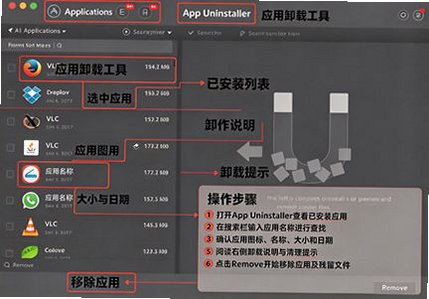
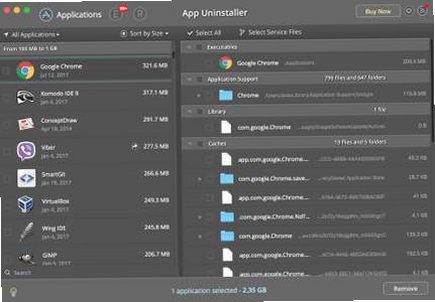




App Uninstaller Mac版是一款轻量级的原生macOS应用程序卸载工具,基于Swift和SwiftUI构建,专为Apple Silicon芯片优化。软件通过简单的拖放操作即可彻底卸载应用程序,并自动扫描并清理其关联的偏好设置文件、缓存、日志、保存的应用状态、容器文件等残留数据。软件采用智能权限处理机制,仅在需要删除系统保护文件时才请求管理员权限,删除前会展示所有待删除文件的完整列表并需要用户确认,确保操作安全可控。
App Uninstaller怎么使用
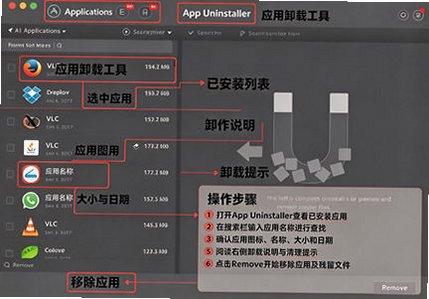
1、启动App Uninstaller后,主界面会显示一个简洁的拖放区域。直接将需要卸载的.app文件从Finder或应用程序文件夹中拖拽到窗口的拖放区域。
2、软件会自动扫描该应用在系统中留下的所有关联文件,扫描范围覆盖Application Support、Preferences、Caches、Logs、Saved Application State、Containers、HTTPStorages、WebKit等多个系统目录。
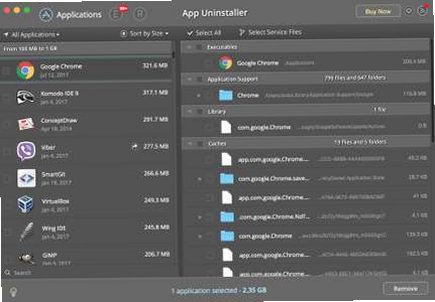
3、扫描完成后,软件会展示所有将被删除的文件完整列表,包括文件路径和大小。仔细审查列表,确认没有误删重要数据。
4、确认无误后,点击“卸载”按钮并确认操作。如果需要删除系统保护文件,软件会提示输入管理员密码,输入后即可完成卸载。
5、卸载完成后,应用及其所有关联文件将被彻底清除,释放磁盘空间。
App Uninstaller怎么安装
1、访问fxxz页面,下载最新版AppUninstaller-v1.0.2-macOS.zip文件。
2、解压下载的ZIP文件,将“App Uninstaller.app”拖拽到“应用程序”文件夹中完成安装。
3、系统要求macOS 13.0(Ventura)或更高版本,需要Apple Silicon(arm64)芯片的Mac设备。
4、首次启动时,由于应用未使用Apple开发者证书签名,系统可能会阻止打开。请右键点击应用图标,选择“打开”以绕过Gatekeeper警告。如果仍然无法打开,可前往“系统设置→隐私与安全性”,在“安全性”区域点击“仍要打开”即可完成安装。
App Uninstaller核心功能
1、拖放式卸载:只需将任意.app文件拖放到软件窗口中即可开始卸载流程,操作直观简单,无需在列表中查找应用。
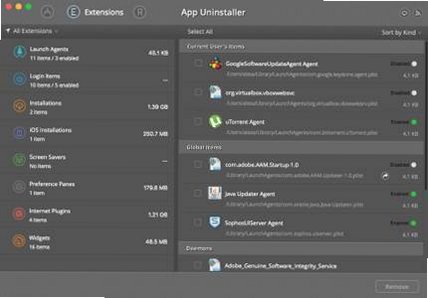
2、深度残留清理:自动扫描并查找应用在系统中留下的所有关联文件,包括Application Support文件、偏好设置(plist文件)、缓存数据、日志文件、保存的应用状态、容器文件、HTTP存储和WebKit数据等。
3、智能权限处理:仅在需要删除系统保护目录中的文件时才请求管理员权限,普通文件删除无需额外授权,减少不必要的密码输入。
4、删除前确认机制:在删除任何文件之前,软件会展示所有待删除文件的完整列表,包括文件路径和大小,用户确认后才执行删除操作,确保安全可控。
5、多目录智能匹配:通过应用名称(不区分大小写)和Bundle Identifier(如com.company.appname)双重匹配机制,精准定位相关文件,避免遗漏或误删。
App Uninstaller特色
1、原生SwiftUI界面:软件基于Swift和SwiftUI构建,界面美观流畅,与macOS系统风格完美融合,提供原生应用的使用体验。
2、完全免费开源:基于MIT协议开源,代码托管于GitHub,用户和社区可自由审查、修改和分发。无广告、无内购、无付费墙,所有功能免费开放。
3、智能权限管理:软件不会在启动时要求管理员权限,仅在需要删除系统保护目录中的文件时才请求密码授权。这种智能权限处理机制既保证了功能完整性,又减少了对用户日常操作的干扰。
4、安全删除策略:所有删除操作均在用户确认后执行,用户可查看完整的待删除文件列表,确认无误后再执行删除,避免误删重要数据。
App Uninstaller常见问题
Q:App Uninstaller是免费的吗?
A:App Uninstaller完全免费且开源,基于MIT协议发布,无广告、无内购、无付费墙。所有功能均可免费使用,代码托管于GitHub,用户可以自由查看和参与开发。
Q:App Uninstaller支持哪些Mac系统版本?
A:需要macOS 13.0(Ventura)或更高版本,仅支持Apple Silicon(arm64)芯片的Mac设备。暂不支持Intel芯片的Mac。
Q:App Uninstaller和AppCleaner有什么区别?
A:AppCleaner是macOS平台上知名的免费卸载工具,而App Uninstaller是另一款开源替代方案。两者功能相似,都支持拖放卸载和残留文件清理。App Uninstaller基于SwiftUI构建,界面更现代,且完全开源。AppCleaner发布较早,用户基数更大。
Q:安装时提示“无法打开,因为来自身份不明的开发者”怎么办?
A:这是macOS Gatekeeper的安全机制。由于App Uninstaller未使用Apple开发者证书签名,首次启动时系统会阻止。请右键点击应用图标,选择“打开”,然后在弹出的警告中再次点击“打开”即可。如果仍然无法打开,可前往“系统设置→隐私与安全性”,在“安全性”区域点击“仍要打开”完成授权。











