平时上班或者上学,总免不了要处理一堆文件格式转换的活儿。特别是到了交作业、发合同、整理资料的时候,Word、Excel、PPT、图片混在一起,要是一个个手动另存为PDF,那真是点到手抽筋。最近不少人在搜批量转PDF助手,想找个能一键批量转换文件格式的工具。我前后折腾了好几天,把这类工具摸了个遍,今天就把真实的使用感受和踩过的坑,一次性说清楚,帮大家少走弯路。
批量转PDF助手到底能转哪些格式
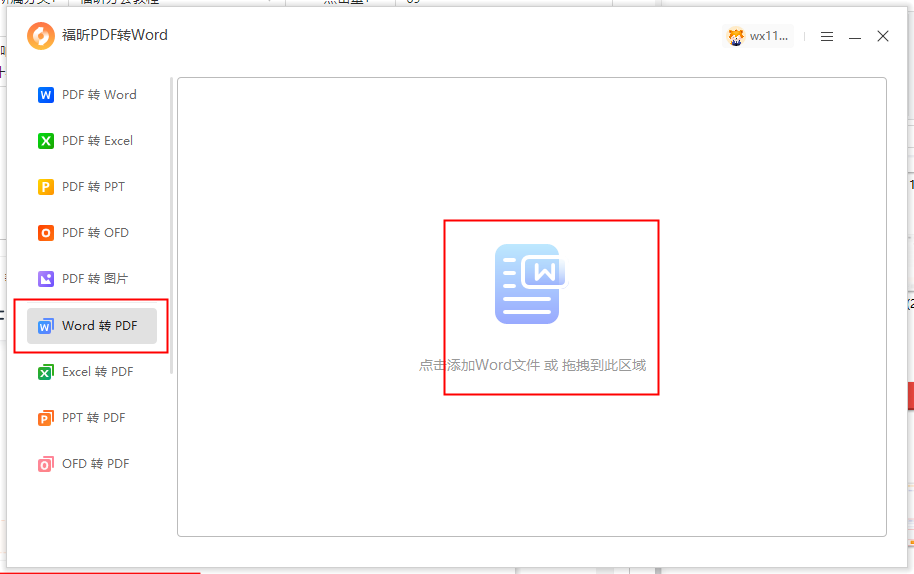
先说说大家最关心的,这类工具到底支持啥。我实测下来,常见的办公文档基本都覆盖了,Word的doc和docx、Excel的xls和xlsx、PPT的ppt和pptx,还有txt纯文本,甚至连jpg、png这些图片也能合并转成一个PDF。有些批量转PDF助手还支持把CAD图纸、OFD发票文件转成PDF,不过这个要看具体软件版本,不是每个都有。对于普通用户来说,能把Office三件套和图片搞定,日常需求就满足九成了。
一键批量转换的实际操作流程
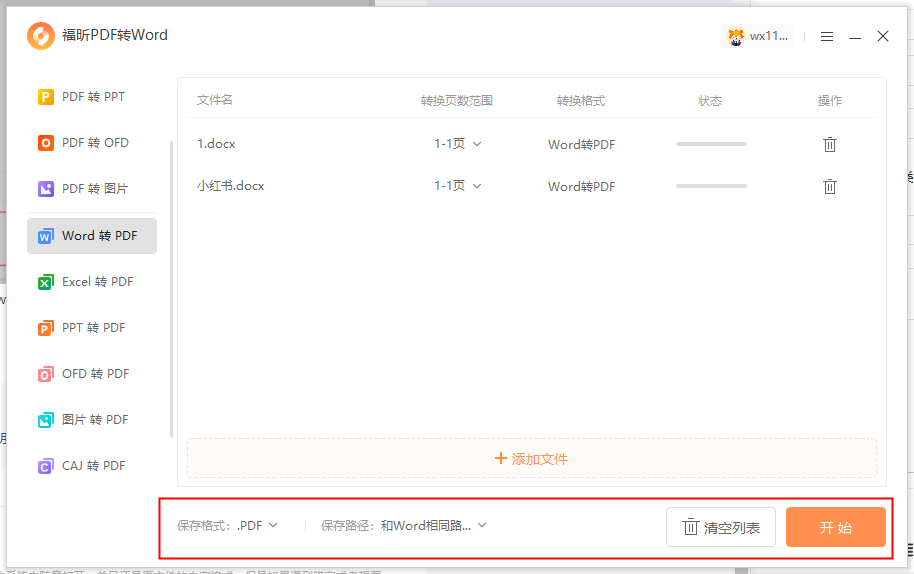
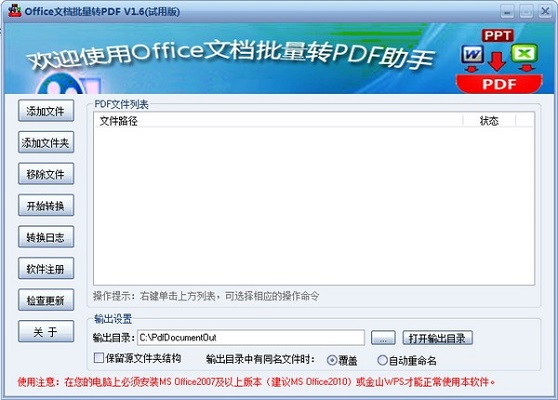
操作上确实比手动一个个转省事多了。打开软件,直接把要转的文件拖进列表,或者点添加文件夹,它能自动把里面所有支持的文件都识别出来。然后选一下输出目录,点开始转换,剩下的就交给它了。我试过一次性丢进去三十多个文件,有Word有Excel还有几张截图,大概等了不到一分钟就全转完了。这里提醒一句,批量转PDF助手在转换前最好检查一下页面设置,比如纸张大小、页边距,不然转出来的PDF排版可能跟原文件有出入,尤其是表格比较宽的Excel,容易超出页面。
转换速度和文件质量怎么样
速度这块,跟文件大小和电脑配置有关系。我拿一台普通的办公本测试,十来页的Word文档,单个转基本秒完成,批量三五十个也就一两分钟的事。质量方面,文字和矢量图形转出来很清晰,放大了也不糊。但要注意,如果原文件里用了特殊字体,而电脑上没装,转出来的PDF可能会替换成默认字体,看着就有点别扭。另外图片转PDF的话,批量转PDF助手一般会提供压缩选项,不想文件太大就选压缩,想要高清就选原图,这个自己权衡。
下载安装要注意的几个坑
搜批量转PDF助手的时候,出来的结果五花八门,有些下载站挂羊头卖狗肉,下下来根本不是那回事。我的经验是,尽量去官网或者正规软件站下载,安装的时候把那些捆绑勾选框都去掉,什么导航主页、全家桶软件,一不小心就给你装上了。还有一点,部分免费版会有转换页数限制,比如一次只能转五页,或者带水印,用之前看清楚说明,别转到一半才发现被坑了。
常见问题与解决办法
用这类工具,遇到最多的问题就是转换失败或者卡住不动。一般先检查文件是不是被其他程序占用了,比如Word文档还开着没关,那肯定转不了。还有就是文件名里带特殊符号,像星号、问号这些,也容易导致失败,改个简单的名字再试就行。如果转出来的PDF打不开,可能是文件本身损坏,换个文件试试。另外,有些批量转PDF助手对加密文档不支持,得先去掉密码才能转。这些问题看着小,但真碰上了挺耽误事,提前知道能省不少时间。
哪些人最适合用批量转PDF助手
说白了,只要你有大量文件要转PDF,这工具就值得备一个。学生党交作业,老师收论文,HR整理简历,财务归档发票,行政发通知,都用得上。特别是那种每天都要重复转几十个文件的岗位,用批量转PDF助手一键批量转换文件格式,能省下大把时间摸鱼,哦不,是干正事。当然,如果你一个月就转一两个文件,那直接用Office自带的另存为就行了,没必要折腾。
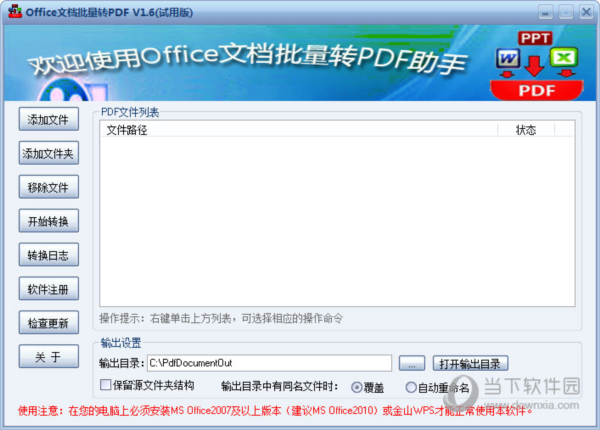
总的来说,批量转PDF助手这类工具,核心价值就是省事。选个靠谱的版本,把常用格式支持好,转换质量过得去,就够用了。别追求功能大而全,稳定不出错才是王道。希望这篇分享能帮到正在找批量转PDF工具的你,少踩坑,多省心。

 喜欢
喜欢  高兴
高兴 鬼脸
鬼脸 呵呵
呵呵 无聊
无聊 伤心
伤心