最近好多人在问怎么做PPT又快又好看,我前阵子被逼着赶一份汇报材料,顺手试了下MindPPT,结果真有点出乎意料。以前做演示文稿,光是找模板、调字体、对齐图片就能耗掉一整个下午,现在把主题往里面一丢,几分钟就能出来一套像样的稿子。这篇就把我自己用MindPPT的完整流程、踩过的坑,还有几个让成品更顺眼的小技巧,一次性讲清楚,看完你也能直接上手。
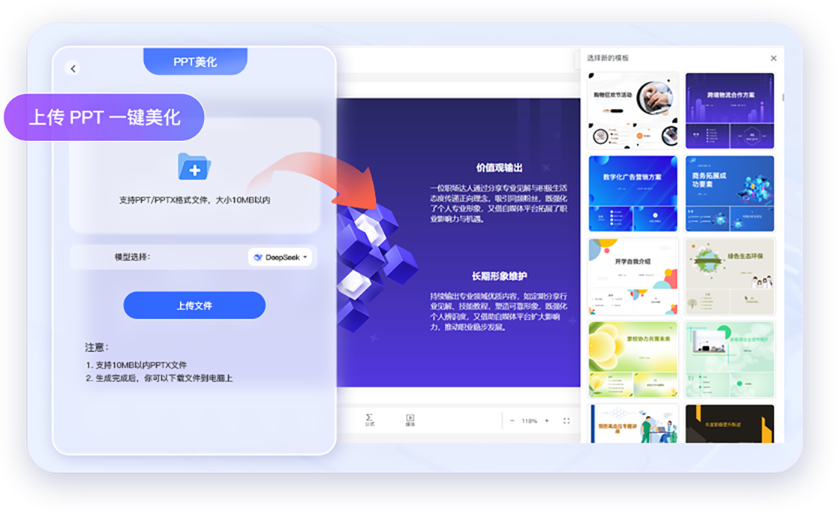
MindPPT到底是个啥,适合哪些人用
说白了,MindPPT就是个帮你自动做演示文稿的工具。你给它一个主题,或者一段文字大纲,它就能把内容拆成页、配好图、排好版。我一开始以为这类工具出来的东西会很模板化,实际用下来发现,它的排版逻辑还挺贴近正常人的审美,不是那种一眼假的套壳货。
适合的人其实挺多。学生党做课堂展示、职场人赶周报月报、老师准备课件,甚至做自媒体的要弄几张图文卡片,都能用。MindPPT最省心的地方在于,你不用会设计,也不用背什么排版原则,它默认出来的效果就已经能拿得出手了。
上手第一步:主题怎么写才不容易翻车
我踩的第一个坑就是主题写得太随便。第一次我输入的是“工作总结”,结果出来的内容特别空,全是套话。后来改成“2024年第三季度新媒体运营复盘,重点讲涨粉和转化”,MindPPT生成的内容立马具体多了。
所以经验就是,主题里最好带上时间、对象、重点方向。你给的信息越具体,它越能抓到关键点。另外,如果你手头已经有写好的文字稿,直接贴进去让它按段落拆页,效果比只给一句话要好得多。这个技巧我试了好几次,基本没失手。
生成之后别急着导出,这几处要手动顺一下
MindPPT生成的速度确实快,但你要说完全不用改,那也不现实。我一般会重点看三个地方。
第一是图片。自动配的图有时候跟内容不太搭,比如讲数据它给你配个风景照,这种就得手动换掉。第二是文字量,有些页面字太多,投影出来根本看不清,最好自己删减到每页五六行以内。第三是配色,MindPPT默认的配色方案一般没问题,但如果你有公司规定的色系,还是手动调一下更稳妥。
这几步加起来也就多花三五分钟,但成品质量能明显上一个台阶。别偷懒,真的。
怎么让生成的PPT更有个人风格
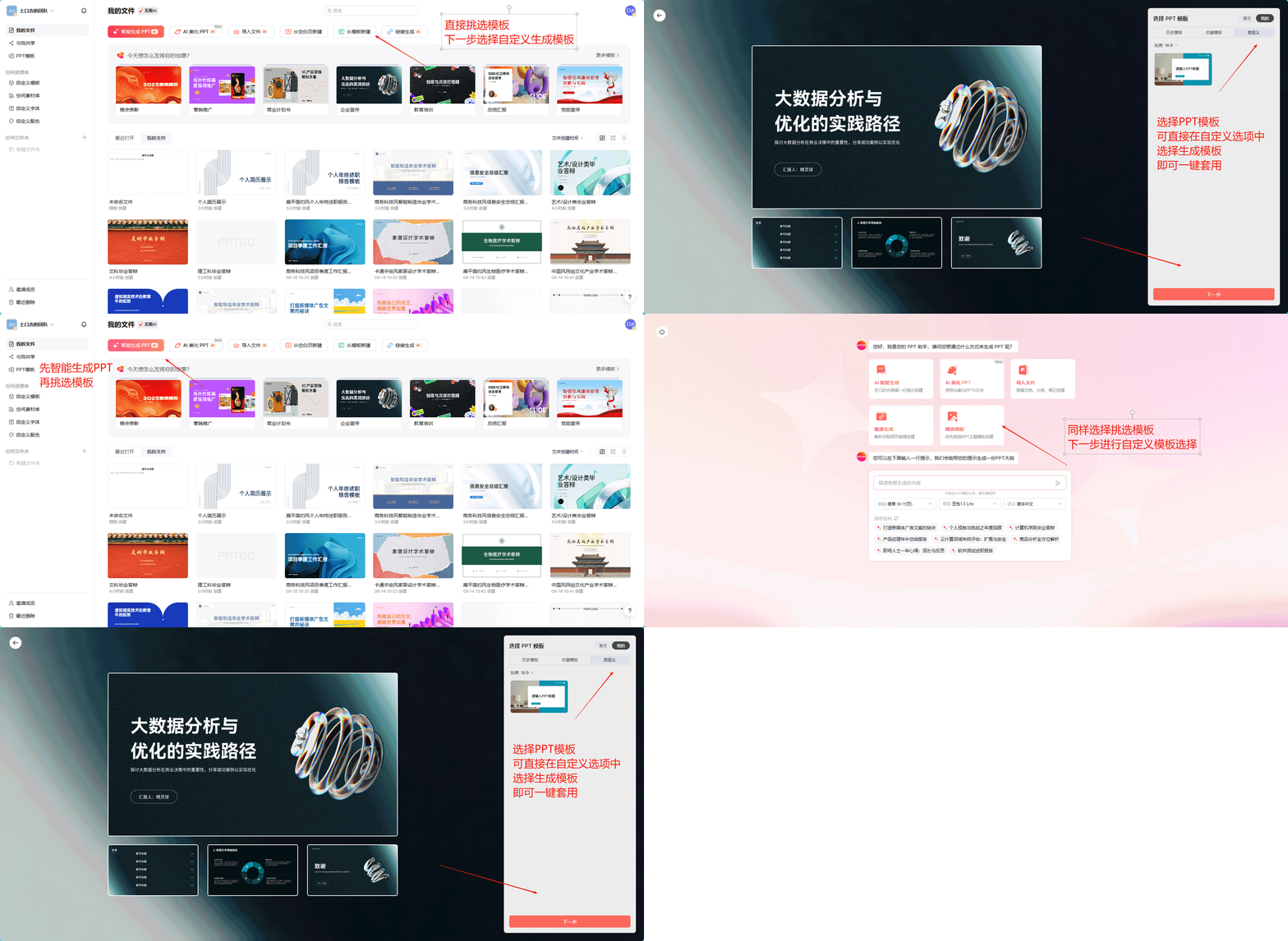
用久了你会发现,MindPPT里可以选不同的风格模板。我一般会先根据场合定基调,比如汇报类就选简洁商务风,分享类可以选稍微活泼一点的。选好风格之后,再去调字体和主色调,整体统一了,看起来就舒服很多。
还有一个我常用的办法,就是把公司logo或者常用图标传上去,让它出现在固定位置。这样一套下来,别人一看就知道是你做的,不是随便套的模板。虽然MindPPT本身是自动生成,但这些小细节加上去之后,个人痕迹就出来了。
导出格式和兼容性,这些细节别忽略
做完之后导出,我一般会选pptx格式,方便后面还要微调。MindPPT也支持直接导出PDF,如果你只是拿去打印或者发给人看,PDF更保险,不会乱版。
有一点要提醒,如果你要在别的电脑上打开,最好把字体嵌入进去,不然换台机器字体一掉,排版就全乱了。这个坑我替你们踩过了,当时在会议室打开发现字全变了,尴尬得不行。后来每次导出前都检查一下字体嵌入,就再没出过问题。
几个能帮你省时间的冷门小技巧
最后分享几个我摸索出来的小技巧。一是可以先用MindPPT生成初稿,然后把它当草稿用,自己在上面改比从零开始快很多。二是如果内容特别多,可以分几次生成,每次只做一部分,最后再合并,这样每页的质量会更稳。
三是善用它的备注功能,把要讲的话写在备注里,导出的时候带上备注,演讲时就不容易忘词。这几个方法看着简单,但真能帮你省下不少来回折腾的时间。MindPPT说到底就是个工具,用顺手了,做演示文稿这件事就没那么让人头疼了。


 喜欢
喜欢  高兴
高兴 鬼脸
鬼脸 呵呵
呵呵 无聊
无聊 伤心
伤心