最近有不少朋友在问 ooVoo 这个视频通话软件还能不能用、怎么用。说实话我前阵子也重新装了一遍,折腾了半天才把注册、加好友、群聊这些流程跑通。这篇文章就把我自己踩过的坑和实际体验整理出来,从下载安装到各种功能设置,尽量讲得细一点,看完你基本就能上手了。不管你是想找一款免费多人视频通话工具,还是单纯想试试 ooVoo 到底好不好用,下面这些内容应该都能帮到你。

ooVoo 是什么?现在还值得用吗
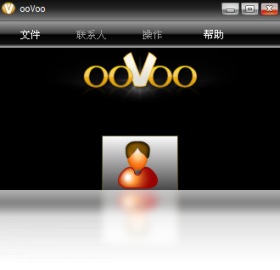
ooVoo 最早火起来是因为它能支持多人同时视频,那会儿大部分聊天软件还只能一对一。它的核心卖点就是免费群组视频通话,最多能拉十几个人进来,画质在当时也算不错。后来虽然被其他大厂软件挤压得厉害,但 ooVoo 在部分海外用户和特定场景里还是有人在用。我实测下来,它的安装包不大,老电脑跑起来也不卡,这一点比很多动不动几百兆的软件强。不过要注意,现在下载渠道比较杂,建议找正规来源,别随便点那些捆绑安装的链接。
下载安装与注册账号的详细步骤
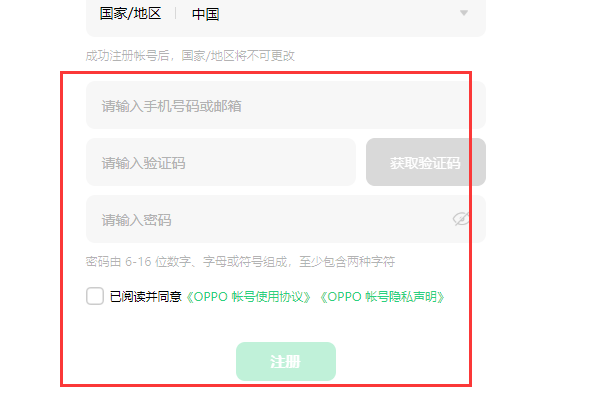
先说下载。PC 端直接搜 ooVoo 官网,找到对应系统版本,Windows 和 Mac 都有。手机端的话,安卓可以在应用商店搜,苹果的 App Store 里也能找到,但有些区可能搜不到,得换个账号。装好之后打开,注册方式有三种:邮箱、手机号、或者直接用社交账号登录。我个人推荐用邮箱注册,ooVoo 注册的时候密码要求稍微有点复杂,大小写加数字,别嫌麻烦。填完基本信息会发一封验证邮件,点一下链接就算激活了。这里有个小坑,有时候验证邮件会跑到垃圾箱里,找不到的话去垃圾邮件里翻翻。
添加好友和发起视频通话
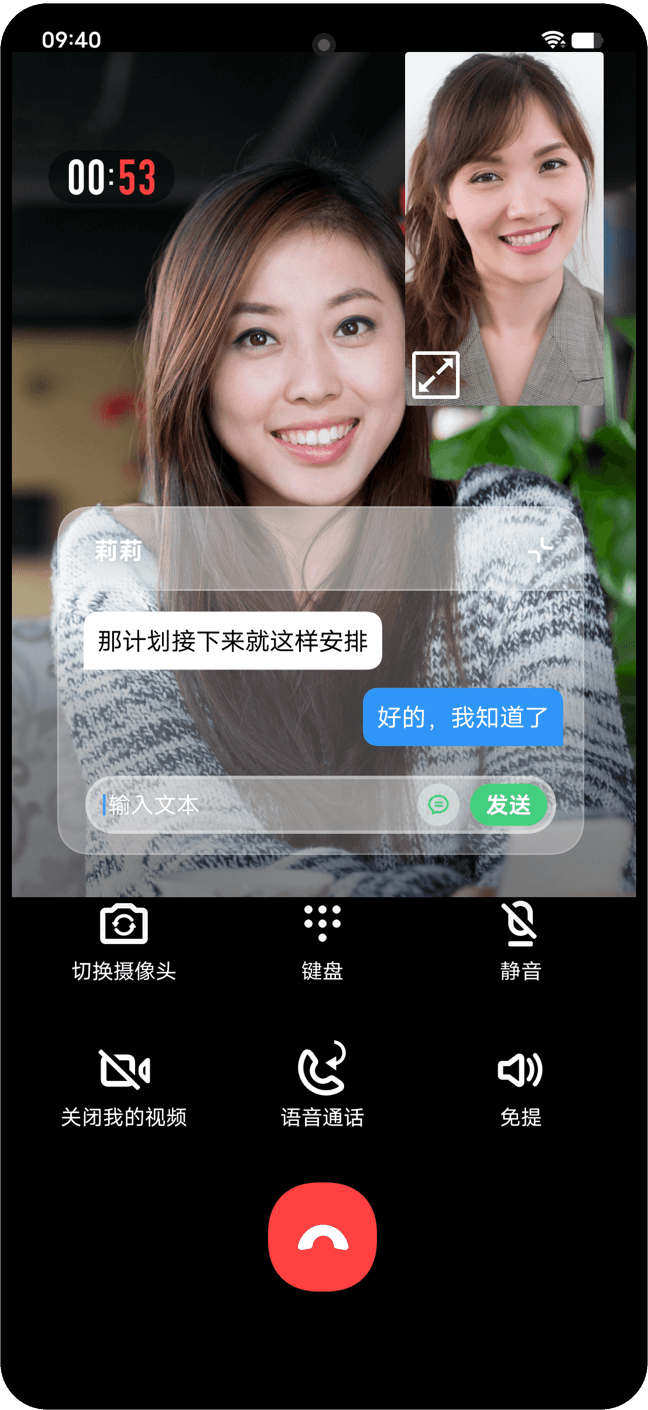
登录进去之后界面挺简洁的,左边是联系人列表,右边是通话区域。加好友的方式有两种:一是直接搜对方的 ooVoo ID 或者邮箱,二是导入通讯录匹配。我试过搜 ID,速度还行,但前提是对方得把账号设置成可被搜索。加完之后点联系人头像旁边那个摄像机图标就能发起ooVoo 视频通话。第一次通话会弹窗让你测试摄像头和麦克风,这个步骤别跳过,不然对方可能听不到你说话。通话过程中可以切换前后摄像头、静音、还能发文字消息,整体操作逻辑跟主流软件差不多,上手没什么难度。
群组视频和屏幕共享怎么用
这是 ooVoo 比较有特色的地方。发起群聊视频的时候,先建一个群组,把要拉的人加进去,然后点群组通话就行。我试过五个人同时在线,画面会自动排成网格,谁说话谁的框会亮一下。ooVoo 群组视频免费版最多支持十二个人,再多就得升级付费了。屏幕共享在通话界面下方有个显示器图标,点一下就能把自己的屏幕分享出去,开会演示或者帮朋友远程看问题挺方便的。不过共享的时候如果网速不好,画面会糊,建议先把其他占带宽的程序关掉。

常见问题与解决办法
用 ooVoo 最常遇到的就是通话连接失败或者声音断断续续。我总结了几点:第一,检查防火墙有没有拦住 ooVoo,Windows 安全中心里把它的权限打开;第二,如果是 Wi-Fi 信号弱,换成网线试试;第三,版本太老也会出问题,去设置里看看有没有更新。另外有人问 ooVoo 能不能录屏,软件本身不带录制功能,得靠第三方工具。还有ooVoo 账号注销的问题,在设置里找到账户选项,往下拉有个删除账户的入口,点之前想清楚,删了聊天记录就都没了。

ooVoo 和其他视频通话软件比怎么样
说实话,如果只是日常跟家人朋友视频,微信、QQ 完全够用了。ooVoo 的优势在于多人免费通话这块门槛比较低,不用建群就能快速拉人。但它的缺点也明显,服务器有时候不太稳定,国内用户连接速度一般。我的建议是,如果你经常需要跟海外的人开多人视频会,或者想找个轻量级的备用工具,ooVoo 可以留着。要是纯国内使用,其实没必要折腾。反正软件装不装都不占地方,试试又不花钱,觉得不好用再卸掉就是了。

 喜欢
喜欢  高兴
高兴 鬼脸
鬼脸 呵呵
呵呵 无聊
无聊 伤心
伤心