平时写东西、填资料、发个弹幕,是不是经常碰到要把小写字母改成大写的情况?一个两个还好,要是整段文字都得变大写,手动一个个敲那真是要命。我自己就吃过这个亏,之前填一份英文表格,要求所有内容必须全大写,我傻乎乎地按着Shift键一个一个改,改到一半手指头都酸了。后来才发现,大写转换这事压根不用这么费劲,几秒钟就能一键搞定,今天就把我实测过的几种方法全掏出来聊聊。
为啥会有大写转换这种需求
说白了,很多场景就是硬性要求全大写。比如填海关申报单、写英文地址、弄护照信息,还有一些编程里的常量命名,全都得是大写字母。再就是玩游戏的时候,有些游戏ID或者公会名强制要求大写,你打小写它不认。还有做设计的,客户发来一段文案说要全大写排版,你总不能一个个手敲吧。所以大写转换这个需求看着小,实际用起来频率真不低,尤其是经常跟文字打交道的人,早点学会省下的时间都是自己的。
电脑上怎么快速做大写转换
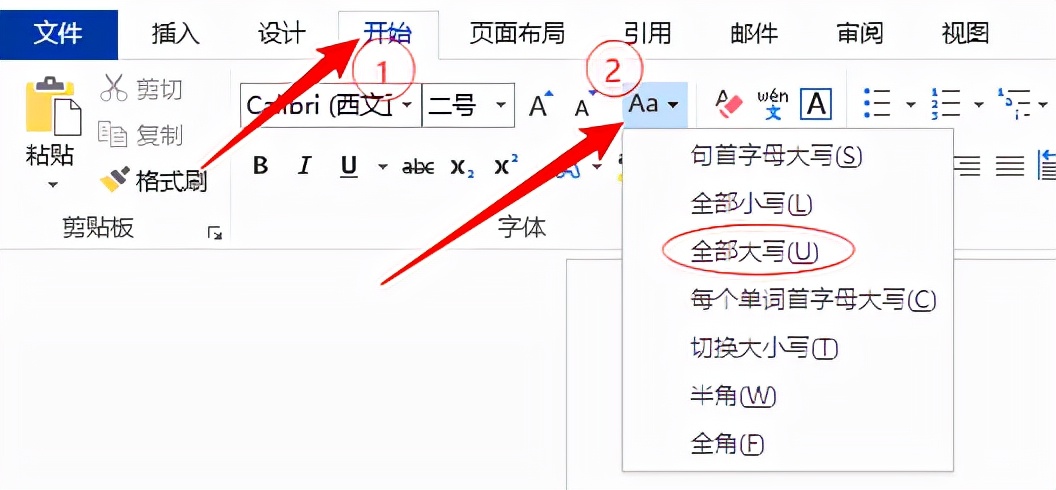
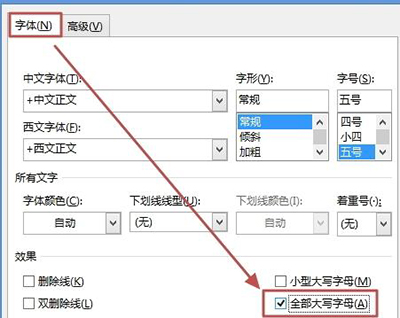
先说最常用的,Word和WPS里其实自带了这个功能。选中你要改的那段文字,按Shift加F3,按一下是小写变大写,再按一下是首字母大写,继续按又变回小写,循环切换。这招我用了好多年,特别顺手。不过要注意,有些精简版或者网页版的办公软件可能没这个快捷键,那就得去菜单里找“更改大小写”的选项。另外,如果你只是临时想转一下,不想开文档,直接搜在线的大写转换工具也行,打开网页粘贴进去,点一下按钮就出结果,连软件都不用装。我自己收藏了一个,用着挺稳,没广告弹窗那种。
手机上做大写转换方便吗
手机端其实更简单。大部分输入法本身就带大写锁定,按一下向上的箭头键,再打字就全是大写了。但如果你是从别处复制过来的一段文字,想在手机上转成全大写,那就得借助小程序或者APP了。我试过几个,有的要登录有的看广告,后来发现微信里搜“大写转换”小程序,有个别做的挺干净,粘贴进去直接出结果,复制走就行。还有一个小技巧,如果你用的是iPhone,在备忘录里选中文字,也能通过辅助功能里的“大写”选项来改,不过藏得有点深,不如小程序直接。总之手机做大写转换,核心就是别手动敲,找对工具三秒完事。
在线大写转换工具怎么挑
网上搜大写转换,能出来一大堆网站。我踩过的坑也不少,有的打开全是广告,点半天找不到输入框;有的转出来的结果带一堆乱码;还有的转完不让你复制,非要你注册。后来我总结了几条:第一,页面干净的优先,那种满屏飘广告的直接关掉;第二,不用登录就能用的优先,省事;第三,转换结果要能一键复制,最好还带个清空按钮。另外有些工具还支持首字母大写、句首大写这些细分选项,如果你不只是要全大写,那这种功能多的会更实用。反正记住一点,大写转换本身不复杂,工具越简单越好用。

大写转换在游戏和日常里的实际用法
我玩网游那会儿,公会招人要求名字全大写,好多新人不知道咋弄,就在那硬敲。其实把名字先打在聊天框里,用输入法的大写锁定一开,再打一遍就完事了。还有发游戏弹幕,有些平台规定弹幕必须全大写,不然发不出去,这时候你要是会大写转换,直接复制粘贴一转,比谁都发得快。日常里像写英文简历、填签证信息、做PPT标题,全大写能让内容更醒目。但说实话,全大写英文读起来确实累眼睛,所以别整篇都用,只把关键标题或者需要强调的地方转大写就行,这个度得自己把握。
几个容易忽略的小细节
第一,转换之前最好确认一下原文里有没有数字和符号,正规的大写转换工具只会改字母,数字符号不动,但有些粗糙的工具会把符号也搞乱,转完得检查一眼。第二,如果你要转的内容里有换行,粘贴到在线工具时注意看它保不保留换行,有的工具会把所有内容挤成一行,那就得手动再调。第三,手机小程序转完记得点复制,别直接关掉,不然又得重来。第四,Word里那个Shift加F3在部分输入法冲突的时候可能没反应,这时候先切到英文输入状态再按。这些小地方看着不起眼,真碰上了能省不少麻烦。
总结一下我的使用习惯
现在我基本就是:电脑上短文字用Word快捷键,长文字用收藏的在线工具;手机上直接开小程序粘贴转换。整套流程下来,大写转换这事从以前的手动几分钟变成现在几秒钟。你要是还没试过这些方法,建议先拿一段文字练练手,熟悉了之后真就回不去了。别小看这种小技巧,平时攒多了,工作效率就是一点点这么提上来的。

 喜欢
喜欢  高兴
高兴 鬼脸
鬼脸 呵呵
呵呵 无聊
无聊 伤心
伤心