最近整理老资料,翻出来一堆 Word 和 PPT,想传到网上又怕格式乱掉,朋友提了一嘴 Macromedia FlashPaper,说这玩意当年可是文档转换的神器。我折腾了两天,从安装到转换踩了不少坑,今天就把 Macromedia FlashPaper 文档转换工具使用教程完整写出来,给同样需要处理老文档的朋友省点时间。它最实用的地方就是把 Word、Excel、PPT、PDF 这些文件转成 Flash 或者 PDF,体积小、打开快,放网页上也不容易被人随便改内容。

类别: 文件处理 大小:3.5M 语言:中文
先搞清楚 Macromedia FlashPaper 到底能干啥
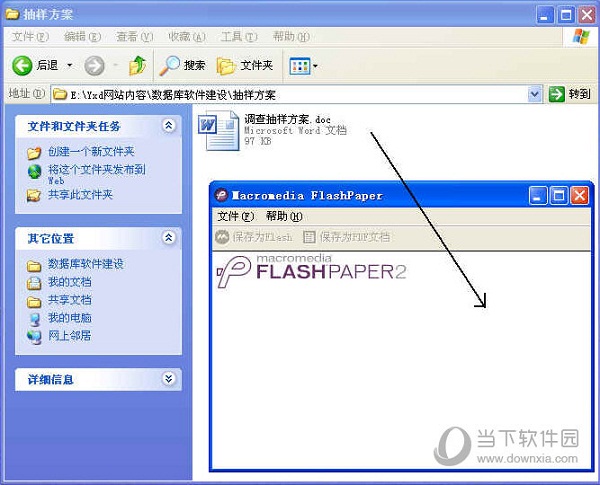
很多人第一次听这名字以为是做动画的,其实 Macromedia FlashPaper 是专门用来做文档转换的。你给它一个 Word 文档,它能输出一个 SWF 格式的 Flash 文件,也能直接输出 PDF。转出来的 Flash 文件带翻页效果,还能全文搜索,放网站上浏览体验比直接挂个 Word 下载好太多。我实测转一份 20 页的产品手册,SWF 文件才 300 多 KB,加载速度确实快。不过要注意,它只支持 Windows 系统,Mac 用户就别折腾了,装不上的。
安装 Macromedia FlashPaper 时最容易卡住的地方
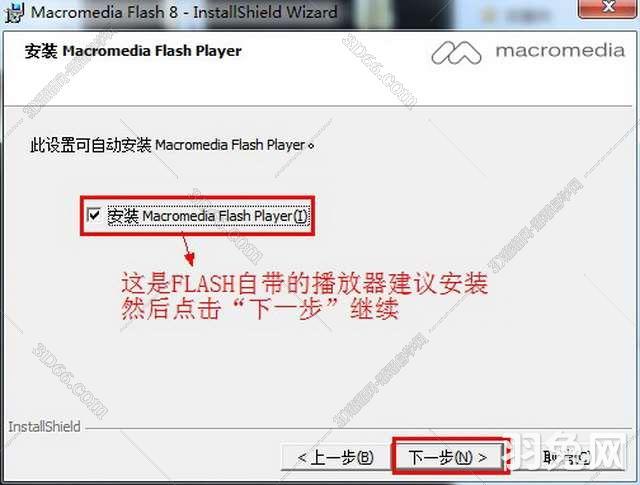
安装包不大,但坑不少。第一,这软件太老了,跟 Win10、Win11 的兼容性得手动调,右键安装程序选“兼容模式运行”选 Windows XP SP3,不然装到一半就没反应。第二,安装过程中会提示装打印机驱动,别跳过,FlashPaper 的转换原理就是虚拟打印,跳过了后面转换按钮直接是灰的。第三,装完之后在 Word 里会多出一个 FlashPaper 工具栏,如果没出现,去加载项里手动勾一下。我第一次装完死活找不到入口,重装了三遍才发现是杀毒软件把加载项拦了,关掉杀软再装一次就好了。
用 Macromedia FlashPaper 转换文档的具体步骤
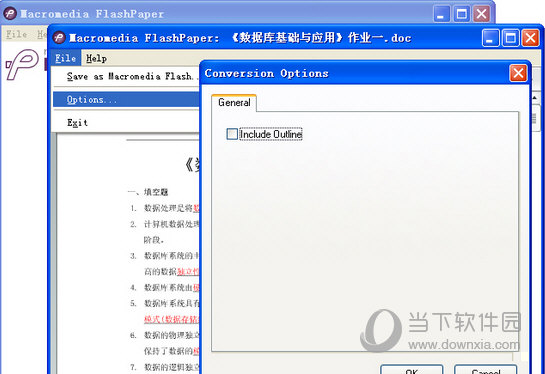
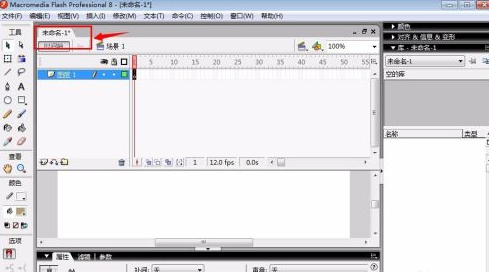
步骤其实很简单。打开你要转的文档,Word、PPT 都行,点 FlashPaper 工具栏上的“Convert to Flash”或者“Convert to PDF”。弹窗里选输出路径,还能设置密码保护,不想让别人复制文字的可以勾上。点确定之后它就开始虚拟打印,等几秒到几十秒,看文档大小。转完会自动打开浏览器预览,翻页、缩放都正常就说明成功了。我踩过的坑是中文乱码,特别是老文档里用了特殊字体,转出来全是方块。解决办法是在转换设置里把“Embed fonts”勾上,把中文字体嵌进去,文件会大一点但显示没问题。
转出来的文件怎么放到网页上
如果你转的是 SWF,直接丢到网站目录里,用 object 标签或者 swfobject 引入就行。转 PDF 的话更省事,浏览器直接能看。有些朋友问能不能批量转,Macromedia FlashPaper 本身不支持批量,但你可以写个简单的脚本调用它的命令行,或者用它的“Print to FlashPaper”虚拟打印机,把多个文档依次打印过去。我试过一次性打 5 个文档,它排队处理,就是速度慢点,急活还是一个个来吧。
常见报错和解决办法汇总
报错最多的是“Printer not found”,说明虚拟打印机没装好,去控制面板里把 FlashPaper 打印机删掉重新添加。还有“Conversion failed”多半是文档里有损坏的图片或者嵌入对象,先把文档另存为一份新的再转。另外转 PDF 的时候如果提示字体授权问题,换个通用字体比如宋体、黑体就行。Macromedia FlashPaper 对 Office 2007 以后的新格式支持一般,docx 和 pptx 最好先另存为 doc 和 ppt 再转,成功率会高很多。
这工具现在还值得用吗
说实话,Macromedia FlashPaper 早就停止更新了,Adobe 收购之后也没继续维护。但如果你手头有大量老文档要处理,又不想装一堆新软件,它依然是个轻量选择。转出来的 Flash 文件现在浏览器虽然不原生支持了,但配合 Ruffle 这类模拟器还能跑。我个人的建议是:临时应急、老文档归档,用它没问题;长期大量转换,还是找个现代工具更省心。反正安装包小,留着也不占地方,哪天需要了直接打开就能用。

 喜欢
喜欢  高兴
高兴 鬼脸
鬼脸 呵呵
呵呵 无聊
无聊 伤心
伤心