最近不少朋友在后台问桌面一键通到底怎么用,说实话我一开始也折腾了好一会儿,网上的教程要么太老要么讲得云里雾里。今天我就把自己实测的全过程整理出来,从下载安装到功能设置,一步步带你走一遍。看完这篇,你基本就能把桌面一键通玩明白了,不用再去翻那些看不懂的说明文档。
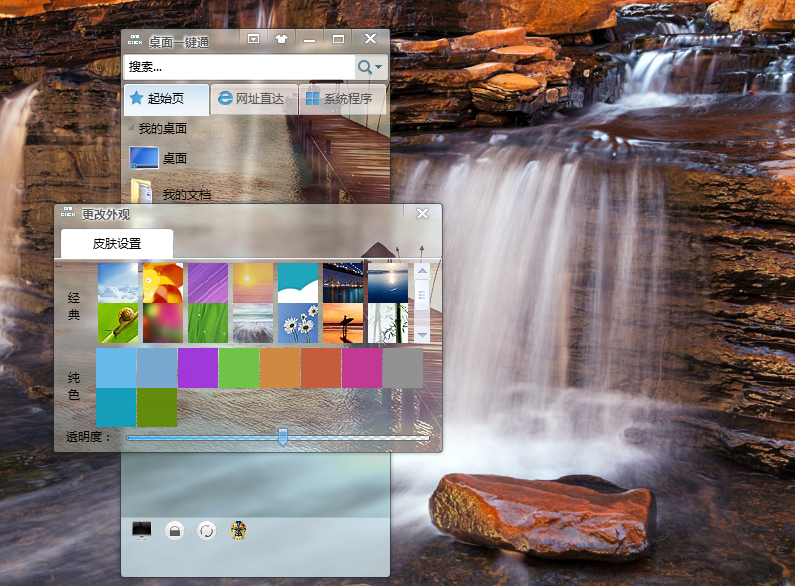
桌面一键通是干嘛的,先搞清楚再上手
简单说,桌面一键通就是一个帮你把常用操作集中到桌面上的工具。你不用再一层层点菜单,也不用记那些复杂的快捷键,点一下图标就能触发对应的功能。比如一键打开某个软件、一键切换分辨率、一键清理内存,这些都能通过桌面一键通来搞定。我第一次用的时候就觉得,这玩意儿对不太懂电脑设置的人特别友好,省去了很多找设置的麻烦。它不是什么黑科技,但确实能提升日常用电脑的效率。
下载安装时容易踩的坑
先说下载。网上搜桌面一键通会出来一堆结果,有些是捆绑了其他软件的安装包,装完桌面多出一堆没用的图标。我的建议是尽量去正规渠道下载,安装的时候留意每一步的勾选项,那些默认打勾的推广软件记得取消掉。安装路径倒是不用太纠结,默认C盘就行,软件本身不大。装完之后桌面会出现一个主图标,双击就能启动。如果双击没反应,右键选择以管理员身份运行试试,这个问题我遇到过,大概率是权限不够导致的。
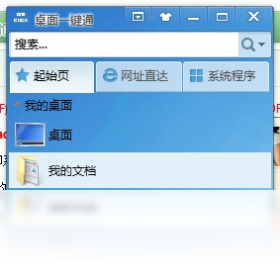
第一次打开桌面一键通该怎么设置
打开之后界面通常比较简洁,左边是功能分类,右边是具体的操作区域。新手最容易懵的地方是不知道该先点哪里。我的经验是,先别急着自定义,把软件自带的默认功能都点一遍看看效果。确认哪些是自己需要的,哪些用不上,然后再去做增减。设置的时候注意看每个按钮旁边的小字说明,桌面一键通的提示信息写得还算清楚,跟着走不会出大错。另外建议把常用功能拖到最前面,这样用起来更顺手。
自定义快捷键和快捷操作的方法
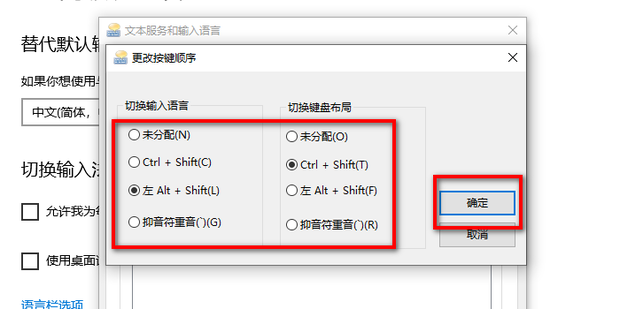
这是桌面一键通最核心的玩法。在设置界面里找到快捷键管理,点进去就能给每个功能分配按键组合。比如你可以把一键截图设成Ctrl加某个键,把一键静音设成另一个组合。设置的时候尽量避开系统自带的快捷键,不然会冲突。我一开始把截图设成了Ctrl加A,结果和全选打架了,后来换成Ctrl加Shift加A才正常。除了快捷键,还能把功能固定到任务栏或者创建桌面快捷方式,怎么方便怎么来。记住一点,改完设置记得点保存,不然白忙活。
日常使用中的实用技巧和常见问题
用了一段时间之后,我总结了几个小技巧。第一,把最常用的三到五个功能设成快捷键就够了,设太多反而记不住。第二,如果发现某个功能突然失效了,先检查是不是被杀毒软件拦截了,把桌面一键通加入白名单通常就能解决。第三,软件更新之后界面可能会有变化,别慌,核心功能的位置一般不会大改。还有个常见问题是开机不自动启动,去设置里把开机自启的开关打开就行。另外,如果你换了新电脑,可以把配置文件导出再导入,省得重新设置一遍。
桌面一键通适合哪些人用
说实话,桌面一键通不是所有人都需要。如果你平时就用电脑看看视频、聊聊微信,那确实用不太上。但如果你是经常需要切换各种设置、打开多个软件办公的人,或者家里有长辈不太会操作电脑,那这个工具能帮不少忙。我给我爸的电脑上就装了一个,把常用的几个功能设成大图标放在桌面上,他用起来方便多了。总的来说,桌面一键通是一个上手门槛低、但需要花几分钟配置才能发挥价值的工具。别指望装完就万事大吉,稍微花点时间设置一下,后续用起来才顺手。
好了,以上就是桌面一键通怎么用的完整教程。从下载安装到自定义设置,再到日常使用的注意事项,基本上覆盖了新手会遇到的大部分问题。如果你跟着做了一遍还是卡在某一步,多半是权限或者版本的问题,重新检查一下就行。希望这篇教程能帮你快速上手,少走弯路。

 喜欢
喜欢  高兴
高兴 鬼脸
鬼脸 呵呵
呵呵 无聊
无聊 伤心
伤心