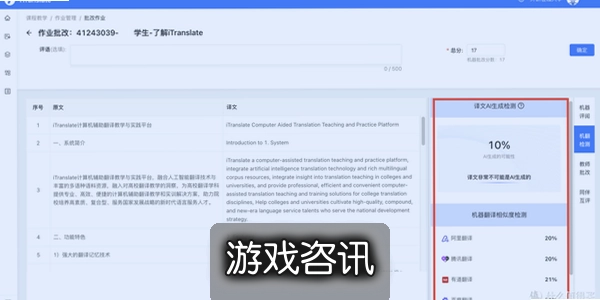
最近不少朋友在问,手头一堆外文文档怎么处理才快。说实话我以前也头疼这事,PDF、Word、PPT混着来,找个翻译工具要么格式全乱,要么翻得驴唇不对马嘴。后来用了文档翻译侠,才算把这块心病去了。它主打的就是文档翻译侠-翻译这个功能,一键上传整份文档,不用你复制粘贴一段段折腾,翻完排版基本还是原样,省心程度确实超出预期。下面把我这段时间的使用感受掰开揉碎聊聊,给同样被文档翻译折磨的朋友做个参考。
支持哪些文档格式,上传就能翻吗
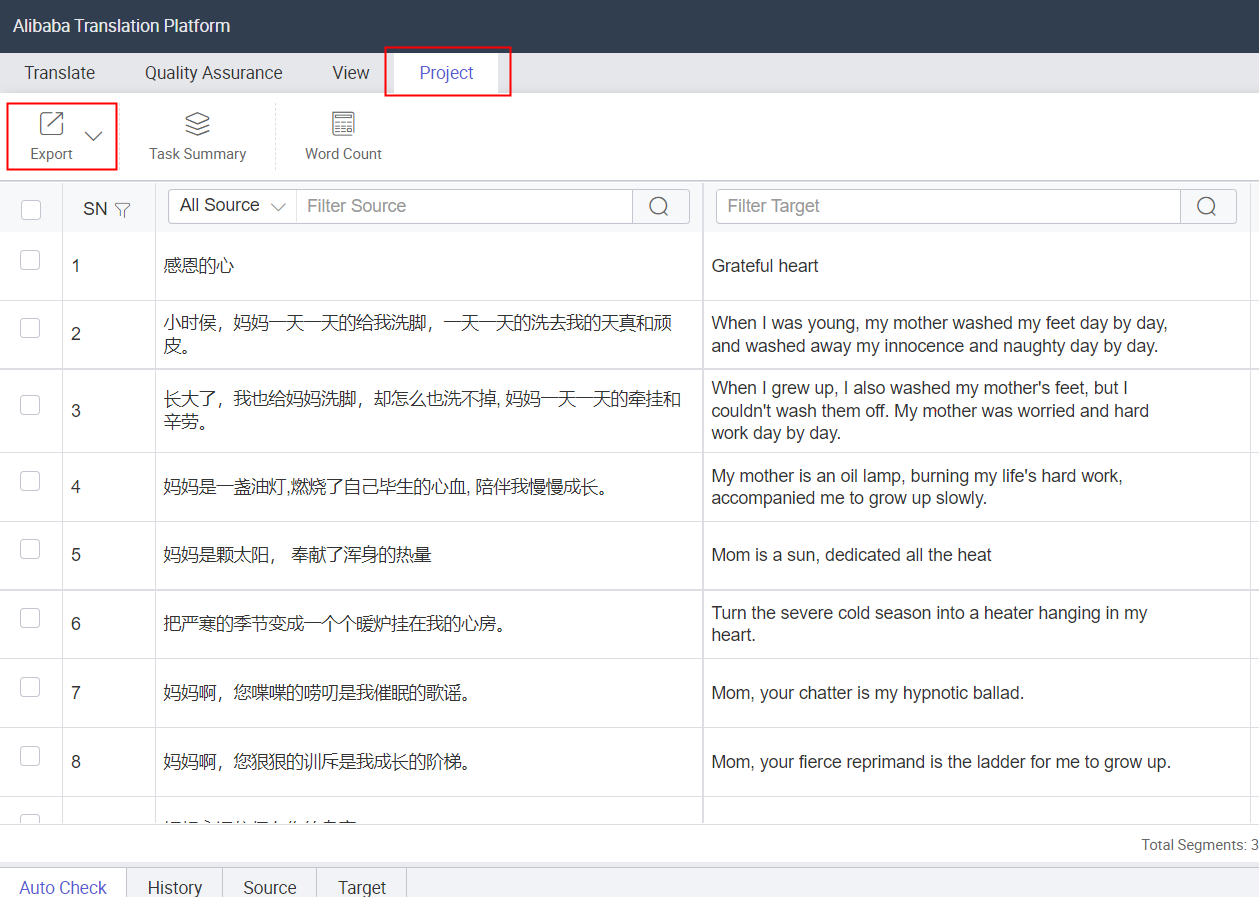
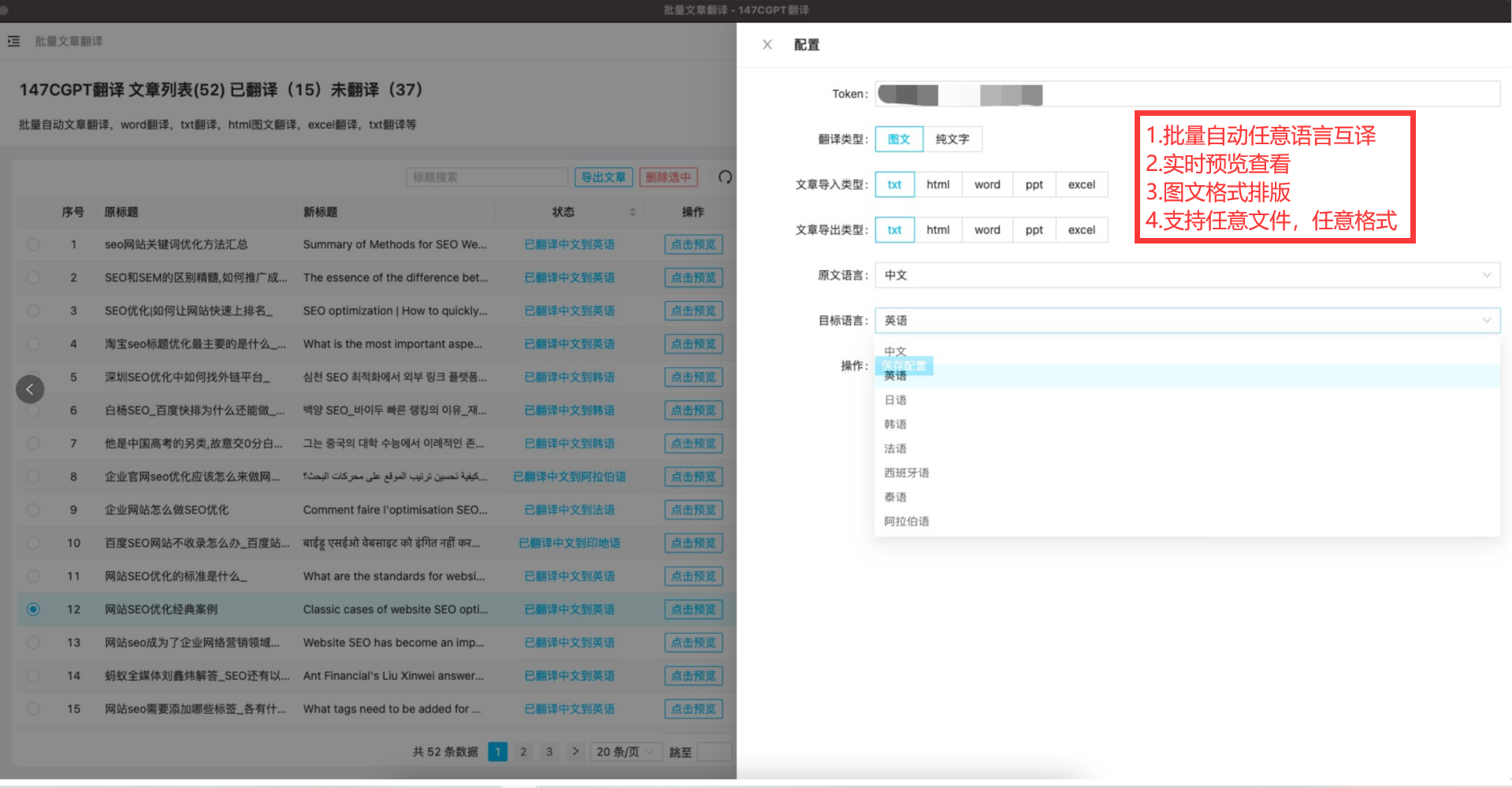
先说大家最关心的格式问题。我试过PDF、Word的doc和docx、PPT、Excel,还有txt纯文本,基本日常能碰到的办公文档它都吃。上传方式也简单,拖进去或者点选文件都行,不用先转格式再翻译,这一步就省了不少事。之前用别的工具,PDF得先转Word,转完排版还乱套,表格错位、图片跑偏,修起来比翻译本身还累。文档翻译侠这边翻完打开一看,段落结构、表格、图片位置大体都保住了,文档翻译侠-翻译在排版保留这块确实下了功夫。当然特别复杂的扫描件PDF效果会打点折扣,这个得实话实说,纯文字版文档体验最好。
语种覆盖和翻译准确度怎么样
语种方面中英互译是最常用的,日韩、法德俄这些也都能选。我拿一份英文产品说明书试了中译,专业术语翻得比较稳,没有出现那种一眼假的机翻腔。又拿中日双语的合同片段测了下,句子通顺度可以,个别行业词需要自己再核一遍,但整体能直接拿来用。这里提醒一句,文档翻译侠-翻译翻完最好自己过一遍关键数据和人名地名,机器翻译再强也架不住原文有歧义。准确度我给个中上评价,日常办公、看文献够用,正式对外发布前人工润色还是不能省。
操作流程复杂吗,新手能不能上手
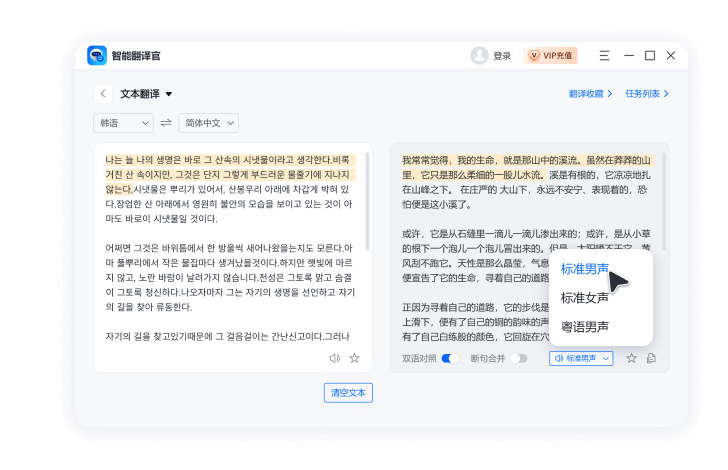
整个流程就三步:选文件、选源语言和目标语言、点翻译。没有一堆参数要调,也没有注册登录的强制门槛,打开就能用。我第一次用的时候还想着找教程,结果点两下就出结果了,属于那种不用看说明书的工具。翻完可以直接下载译文,也能对照原文看,校对起来方便。对不太懂电脑的同事来说也友好,我教了一遍就会自己操作了。文档翻译侠-翻译在易用性上没设门槛,这点对新手挺重要。
翻译速度实测,大文件扛得住吗
速度这块我专门掐过表。一份十几页的Word文档,从上传到出译文大概几十秒,几十页的PDF也就一两分钟的事,比一段段复制到网页翻译快太多。之前帮朋友处理一份上百页的英文资料,用文档翻译侠整份丢进去,等了一会儿就出来了,中途没卡死也没乱码。当然文件特别大的时候建议分批处理,稳妥一些。总体来说文档翻译侠-翻译的效率对得起“一键”这两个字,赶时间的时候真能救急。
哪些人用着最划算,踩过哪些坑
学生党看外文论文、上班族处理外贸邮件和合同、做跨境电商的看海外资料,这几类人用文档翻译侠-翻译最划算。我自己踩过的坑也说两句:扫描版PDF识别率不如文字版,遇到这种先做OCR再翻更稳;另外专业领域术语多的文档,翻完一定人工核对,别直接交差。还有个小建议,翻译前把原文里的特殊符号和乱码清理一下,译文质量会更好。

总的来说,文档翻译侠把“上传文档、一键翻译、保留排版”这条链路做顺了,文档翻译侠-翻译对付日常多格式多语种文档够用,省下来的时间干点啥不好。有文档翻译需求的朋友可以自己上手试试,比来回折腾格式和复制粘贴强多了。

 喜欢
喜欢  高兴
高兴 鬼脸
鬼脸 呵呵
呵呵 无聊
无聊 伤心
伤心