最近有不少朋友问我,想自己动手做个简单的网页,又不想一上来就啃那些复杂的代码,有没有什么趁手的工具推荐。说实话我第一个想到的就是FreshHTML网页编辑器,这玩意儿对新手是真的友好,可视化操作,所见即所得,不用你先把HTML语法背得滚瓜烂熟就能上手。我自己刚开始接触网页制作那会儿用的就是它,踩过一些坑,也攒了点经验,今天就把FreshHTML网页编辑器的新手入门要点和几个实用小技巧一并说说,希望能帮到刚入门的你。


FreshHTML到底是个啥,适合谁来用
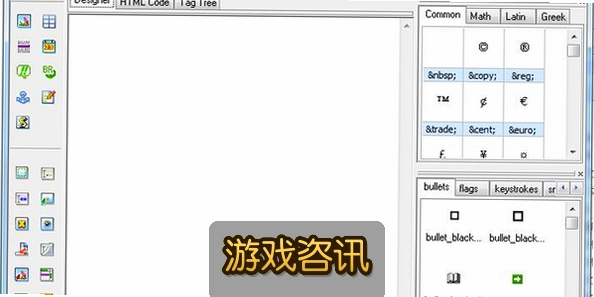
简单讲,FreshHTML网页编辑器就是一个帮你把网页“画”出来的工具。你不需要一上来就写一堆标签,直接在界面上拖拖拽拽、点点按钮,文字、图片、表格就能摆到想要的位置。它适合的人群其实挺明确:刚学网页制作的学生、想给自个儿小项目做个介绍页的开发者、还有那些需要快速改改公司页面但又不太懂代码的运营朋友。我当初就是图它上手快,装完打开就能动手,没那么多前置门槛。FreshHTML网页编辑器的界面布局也算清爽,左边是常用控件,中间是编辑区,右边能调属性,摸索个十来分钟基本就明白哪个按钮干啥用了。

新手第一步,先把基本操作摸熟
打开FreshHTML网页编辑器之后别急着搞花活,先把新建页面、插入文字、插入图片这几个基础动作练一遍。新建的时候建议先选一个简单的空白模板,别一上来就套那种花里胡哨的模板,容易把自己绕晕。插入文字就是点文本框往编辑区一放,然后直接敲内容,字号颜色在属性面板里调。图片的话注意路径别搞错,本地图片最好和网页文件放同一个文件夹里,不然预览的时候容易显示不出来,这个坑我踩过,当时找了半天原因,结果是路径写岔了。熟练这几个操作,你就能做出一个最朴素的网页了,成就感还是有的。

几个提升效率的实用小技巧
用熟了基础功能,就该琢磨怎么快一点了。FreshHTML网页编辑器里有个代码视图和设计视图切换的功能,特别实用。有时候你在设计视图里怎么调都调不对齐,切到代码视图瞄一眼,往往一眼就能看出问题在哪,改起来反而快。另外善用复制粘贴,做个结构相似的板块,做好一个直接复制再改内容,比从头搭省事多了。还有就是养成随手保存的习惯,这编辑器虽然稳定,但谁也不敢保证不出意外,我一般做几步就Ctrl+S一下,心里踏实。表格功能也值得花点时间熟悉,排版对齐用表格比硬拖要整齐得多,FreshHTML网页编辑器的表格操作还算直观,插入行列、合并单元格都能在右键菜单里找到。

预览和发布前要注意的那些事
页面做得差不多了,别急着高兴,先点预览看看实际效果。FreshHTML网页编辑器自带的预览功能能帮你发现不少问题,比如图片没显示、文字溢出、链接点不动这些。我建议预览的时候把窗口拉大拉小都试试,看看不同宽度下页面会不会乱掉。还有一点,做完之后记得检查一下所有链接是不是都填对了,尤其是外部链接,别到时候点进去是404。发布之前把文件整理到一个文件夹里,图片、样式文件都归置好,上传的时候不容易漏东西。这些细节看着琐碎,但真能省掉后面一堆麻烦。

遇到问题别慌,这些思路能帮你
新手用FreshHTML网页编辑器难免会遇到些小状况。比如页面显示乱码,多半是编码没设对,检查一下是不是UTF-8;再比如保存后打开发现样式丢了,可能是文件路径变了或者样式没内嵌。遇到问题先别急着推翻重来,切到代码视图看看对应位置的代码,往往问题就藏在那儿。实在搞不定,把代码复制出来搜一搜,大部分坑前人都踩过,网上基本都有答案。我用FreshHTML网页编辑器这段时间最大的感受就是,工具是帮你省事的,但基本的HTML常识还是得懂一点,这样出了问题你才知道从哪儿下手查。新手朋友别怕犯错,多动手做几个小页面,手感自然就来了。

 喜欢
喜欢  高兴
高兴 鬼脸
鬼脸 呵呵
呵呵 无聊
无聊 伤心
伤心