很多人想把喜欢的歌剪成手机铃声,结果一搜教程全是专业软件,界面复杂得让人头大。其实真没必要,我平时做铃声就用MP3剪切助手,操作简单到基本不用学,打开就会。这篇就按我自己的实际使用流程,从头到尾讲一遍怎么用它一键裁剪铃声,包括导入、选段、试听、导出这些环节,也会说说我踩过的几个小坑,看完你照着做就行。


先搞清楚MP3剪切助手能干啥
说白了它就是一个专门对付音频的小工具,核心功能就是剪切、裁剪、截取片段。你手机里存了一首歌,想把副歌那三十秒拿出来当铃声,用它几步就能搞定。除了做铃声,平时剪个提示音、闹钟声、微信通知音也都行。MP3剪切助手支持的格式挺全,MP3、WAV、AAC这些常见的基本都吃,不用你提前转格式,省了一道工序。我一开始还担心导入会报错,实际试下来常见的音频文件直接拖进去就能识别,这点比某些在线工具靠谱。
导入音频,这一步别着急
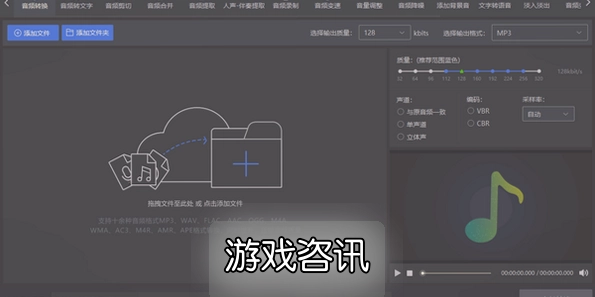
打开软件后先把要剪的歌导进去,可以点添加文件,也可以直接拖拽。这里提醒一句,文件路径别太深,也别放在中文名特别长的文件夹里,我有一次放在好几层嵌套的目录下,导入倒是成功了,但后面导出时找文件找了半天。导入之后波形图会显示出来,MP3剪切助手的波形加载速度还行,几分钟的歌基本秒出。看到波形别慌,那一堆高低起伏就是声音大小,你要找的高潮部分通常波形比较密、比较高,肉眼就能大致定位。

精准截取铃声片段才是关键
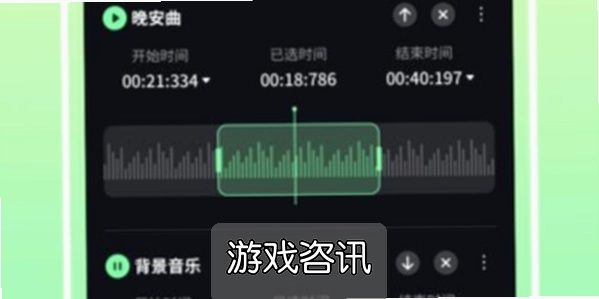
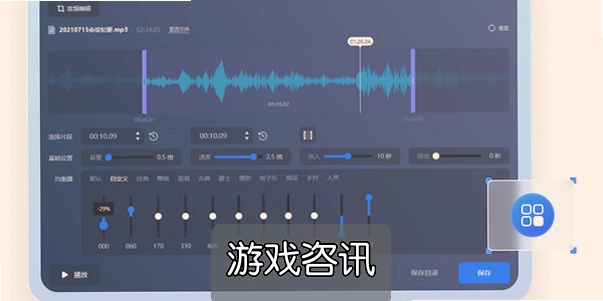
做铃声最怕剪得突兀,开头突然炸响或者结尾戛然而止都很难听。在MP3剪切助手里拖动时间轴上的选取框,把开始和结束位置卡准。我的经验是,铃声开头最好留一点点前奏铺垫,别直接从第一个字开始,不然来电时吓一跳;结尾呢,尽量选在乐句收尾的地方,或者做个小淡出。软件里一般有淡入淡出选项,勾上之后过渡自然很多。另外选取的时候多看时间刻度,别凭感觉拖,差个一两秒效果完全不一样。我头一回剪的时候没注意,铃声一响就是半句歌词,自己听着都别扭,后来老老实实对着波形一点点调才满意。
试听确认,别急着导出
剪完一定要试听,这步千万别省。MP3剪切助手里可以直接播放选中的片段,反复听几遍,确认开头结尾都顺耳。有时候波形看着没问题,一听才发现截在了换气的地方,或者背景里有杂音。试听的时候顺便留意音量,有些歌本身音量偏小,做铃声可能听不见,可以在软件里适当调一下增益,但别调太猛,容易破音。我一般会把铃声片段单独听三遍以上,确认没问题再往下走。

导出设置和格式选择
导出这步有个小细节要注意。做手机铃声一般选MP3格式就行,码率不用追求太高,128kbps到192kbps足够用,文件小、兼容性好。如果你用的是苹果手机,可能还得考虑m4r格式,具体看你怎么导入。MP3剪切助手导出时可以自己命名,建议起个一眼能认出来的名字,比如“周杰伦-晴天-副歌”,以后在铃声列表里好找。导出路径也选个好找的地方,别默认丢到某个临时文件夹里,回头又满硬盘翻。导出速度挺快,几十秒的片段基本瞬间完成。
几个实测踩坑提醒
最后说几个我实际遇到过的问题。第一,原始音频如果是视频里提取的,音质可能一般,剪出来铃声会有点闷,尽量找音质好的源文件。第二,MP3剪切助手剪完的片段别直接覆盖原文件,养成另存为的习惯,万一剪坏了还能重来。第三,不同手机对铃声时长有限制,一般三十到四十秒比较稳妥,太长可能设置不上。第四,导入前把歌名里的特殊符号清理一下,有些符号会导致识别异常。这些都是小事,但提前知道能少走弯路。

总的来说,用MP3剪切助手做铃声真不难,核心就是导入、卡准片段、试听、导出这四步,多练两次就熟了。自己动手做个专属铃声,比用系统自带的那些提示音有意思多了,来电一响心情都不一样。你要是也想试试,照着上面的步骤走一遍,基本不会出问题。

 喜欢
喜欢  高兴
高兴 鬼脸
鬼脸 呵呵
呵呵 无聊
无聊 伤心
伤心