用 Mac 的朋友大概都有过这种体验:机器突然风扇狂转,或者打开几个网页就卡得不行,想看看是谁在偷偷吃资源,还得打开活动监视器翻半天。后来我装了 iStat Mini for Mac(系统监控),这东西直接把监控数据塞进菜单栏,点一下就能看,省事不少。它不像那些大而全的监控软件占地方,就是个小小的菜单栏图标,安安静静待着,需要的时候瞄一眼就行。下面把我这段时间的使用感受、安装设置和踩过的坑都聊一聊,给想入手的朋友一个参考。


iStat Mini for Mac 到底是干嘛的
简单说,它是一款专门给 Mac 用的系统监控工具,常驻在屏幕顶部菜单栏。装上之后,你能实时看到 CPU 占用率、内存压力、磁盘读写、网络上下行速度这些关键数据。跟系统自带的活动监视器比,它最大的好处就是不用切窗口,余光扫一眼就知道机器现在累不累。我平时写稿开一堆浏览器标签,偶尔剪个短视频,风扇一响我就点开看,基本能立刻定位是哪个指标飙了。iStat Mini for Mac(系统监控) 走的是轻量路线,不弹窗不打扰,适合我这种只想“看一眼”的人。
安装和第一次设置,几分钟搞定
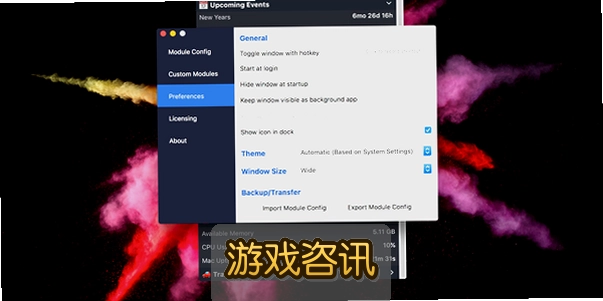
安装没什么门槛,下载后拖进应用程序文件夹,第一次打开会提示是否允许在菜单栏显示,点允许就行。默认它会显示 CPU 和内存两项,想加别的就点图标进偏好设置,把磁盘、网络、电池这些勾上。我建议新手先只开 CPU 和内存,看习惯了再慢慢加,不然菜单栏挤一排数字反而眼花。这里提醒一句,iStat Mini for Mac 系统监控 的部分功能需要辅助功能权限,第一次弹窗别急着拒绝,不然数据可能刷不出来。我当初就是手快点了拒绝,折腾半天才发现是权限没给。

实际用下来,哪些地方真香
最直观的就是内存压力这个指标。Mac 的内存管理跟 Windows 不太一样,光看剩余内存容易误判,iStat Mini 显示的是压力值,绿色正常、黄色吃紧、红色就该关东西了。我有次开太多标签页,菜单栏变黄,关掉几个立马回绿,比活动监视器直观多了。网络速度显示也很实用,下载大文件时盯着上下行数字,心里有底。另外它的刷新频率可以调,我设成两秒一次,既不卡也不耽误看。iStat Mini for Mac(系统监控) 占用的系统资源本身很小,我特意看过,基本可以忽略,这点挺良心。
几个容易踩的坑,提前说一声
第一,菜单栏图标太多会被系统折叠,如果你本来就装了一堆菜单栏工具,iStat Mini 可能被挤到看不见,得用 Bartender 之类的工具整理一下。第二,iStat Mini for Mac 系统监控 的数据是概览级别,想看每个进程的详细占用还是得开活动监视器,别指望它替代专业分析工具。第三,偶尔系统升级后图标会消失,重新打开一次应用就好,不是坏了。我第一次遇到还以为软件崩了,重装一遍才发现是系统权限重置,白折腾。

适合哪些人用,值不值得装
如果你是普通办公用户,平时就上上网写写文档,装不装都行,图个安心可以装。但如果你是经常多任务、剪视频、跑代码,或者就是喜欢盯着机器状态看的人,那 iStat Mini for Mac(系统监控) 挺值得。它免费版功能就够日常用,不用一上来就考虑付费。我身边几个做设计的朋友看我菜单栏有这玩意儿,都跟着装了,反馈都还不错。要说缺点,就是功能偏基础,想要历史曲线、温度监控这些得看别的工具。

最后聊两句使用建议
别把菜单栏塞太满,挑自己最关心的两三个指标就够了,看多了反而焦虑。定期点开偏好设置检查一下权限和刷新频率,系统大版本更新后记得重新确认一遍。iStat Mini for Mac(系统监控) 这种工具的价值在于“随手可见”,用顺手了会变成习惯。如果你正找一款不折腾的 Mac 系统监控小工具,可以先拿它试试水,反正安装卸载都简单,不合适删掉也不心疼。

 喜欢
喜欢  高兴
高兴 鬼脸
鬼脸 呵呵
呵呵 无聊
无聊 伤心
伤心