用 Mac 的朋友大概都碰到过这种情况:风扇突然狂转、机器烫手、切换个软件卡半天,但打开活动监视器又看不出个所以然。其实你缺的就是一个能随时瞄一眼的小工具。iStat Mini for Mac(系统监控) 就是干这个的,它把 CPU、内存、温度这些关键数据直接塞进菜单栏,点开就能看,不用来回切窗口。我用了挺长一段时间,下面把实际感受和设置方法一块说说,想装的朋友可以照着来。


它到底能看什么,值不值得装
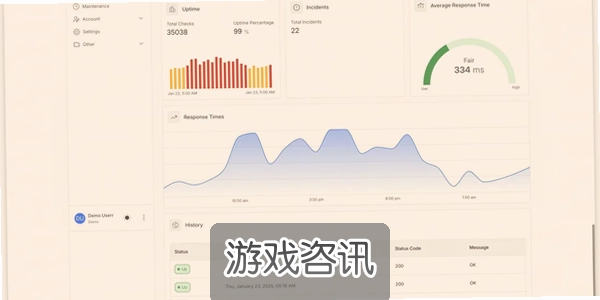
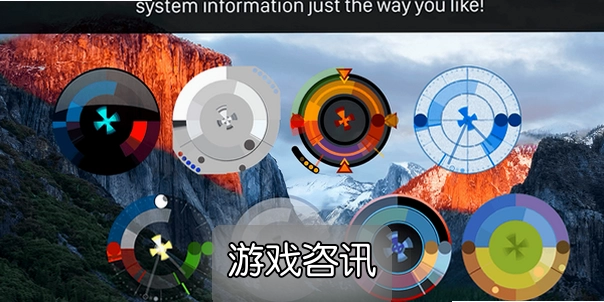
先说清楚,iStat Mini for Mac(系统监控) 不是那种大而全的监控软件,它走的是轻量路线。菜单栏上会显示几个小图标或者数字,默认能看到 CPU 占用率、内存压力、温度传感器读数,还能自己加上网络上传下载速度、磁盘剩余空间、电池状态这些。点一下图标会弹出一个小面板,数据是实时刷新的,大概一两秒跳一次。
我平时写稿子开一堆网页,风扇一响就点开看一眼,基本能马上判断是哪个进程在吃 CPU。之前有次内存压力一直飘黄,顺藤摸瓜发现是某个浏览器标签页泄露,关掉就正常了。这种场景用活动监视器也能查,但 iStat Mini 胜在随手就能看,不用打断手头的事。对普通用户来说,判断 Mac 为什么发热、为什么变慢,这个小工具够用了。

安装和第一次设置,几分钟搞定
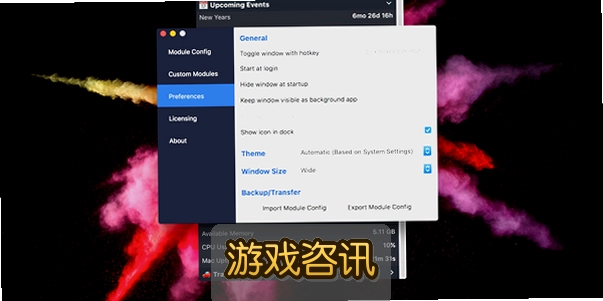
安装没什么门槛,下载下来拖进应用程序文件夹就行。第一次打开会提示需要辅助功能权限,这个是读取传感器数据用的,按提示去系统设置里勾上就好。打开之后菜单栏会出现图标,点开偏好设置可以勾选你想显示的项目。
我建议刚开始别贪多,先只留 CPU、内存和温度三项,菜单栏本来就窄,塞太多图标会挤到刘海下面看不见。等用顺了再按需加网络速度或者磁盘。另外它支持显示成小圆环或者数字,我习惯用数字,一眼就知道百分比。温度单位可以切摄氏和华氏,国内用户默认摄氏就行。

温度数据怎么看才不吓自己
很多人装系统监控就是为了看温度,但第一次看到 CPU 七八十度容易慌。其实 Mac 在负载高的时候冲到八九十度是正常范围,只要不是长期贴着红线、风扇能压住就没事。iStat Mini for Mac(系统监控) 读的是传感器原始数据,不同机型传感器位置不一样,数值会有差异,别拿它跟别的软件死磕精确度。
我的经验是看趋势不看单点:平时待机四五十度,开大型软件升到七八十然后回落,这就是健康的。如果啥也没干温度一直居高不下,那才要查后台。顺带说一句,夏天把 Mac 放在床上、沙发上用,温度高很正常,垫高散热比啥监控都管用。

内存和 CPU 数据,帮你找到卡顿元凶
内存这块 iStat Mini 显示的是内存压力而不是简单的占用百分比,这个设计挺实在。绿色代表宽松,黄色说明开始吃紧,红色就是该关东西了。我遇到过好几次黄色,点开活动监视器一看是某个后台同步进程在狂吃内存,退出就恢复。CPU 占用则适合排查突然的卡顿,比如视频会议时画面卡,瞄一眼是不是某个进程占满了单核。
需要提醒的是,这工具只负责显示,不负责清理。看到内存高别急着装清理软件,先搞清楚是哪个程序的问题。macOS 本身的内存管理挺聪明,缓存占着不代表有问题,看压力颜色比看数字靠谱。

几个实际使用中的小坑
用下来也踩过几个坑,提前说一下省得你折腾。第一,菜单栏图标太多会被系统隐藏,尤其是刘海屏的 MacBook,建议控制在三四个以内。第二,个别系统版本升级后传感器读数会暂时失灵,等软件更新或者重启就好,不是硬件坏了。第三,它开机自启需要在系统设置里手动添加,别指望装完就自动跟着启动。
还有朋友问能不能看历史曲线,iStat Mini 走的是即时显示路线,要历史记录得用功能更全的版本。日常随手监控,iStat Mini for Mac(系统监控) 这种轻量方案反而更省心,不占资源也不打扰你干活。

适合谁用,最后说两句
如果你只是偶尔想知道 Mac 烫不烫、卡不卡,不想开活动监视器翻来翻去,那 iStat Mini 很合适。装机量不大、常驻内存也小,属于装了就忘、需要时点一下的类型。但要是你想做深度性能分析、看长时间的历史图表,那它满足不了,得换专业监控工具。
总的来说,iStat Mini for Mac(系统监控) 解决的是随手看一眼的需求,菜单栏常驻、数据直观、设置简单,对普通 Mac 用户来说性价比很高。装之前记得留好菜单栏位置,装完按自己习惯调一下显示项,用起来就顺手了。

 喜欢
 高兴
 鬼脸
 呵呵
 无聊
 伤心