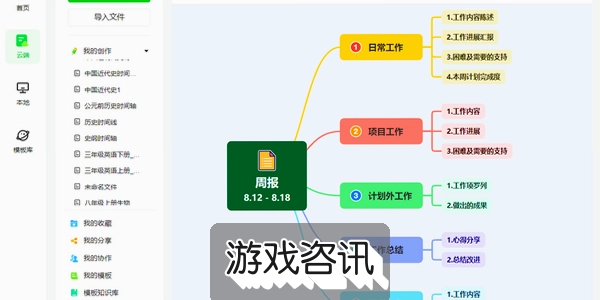
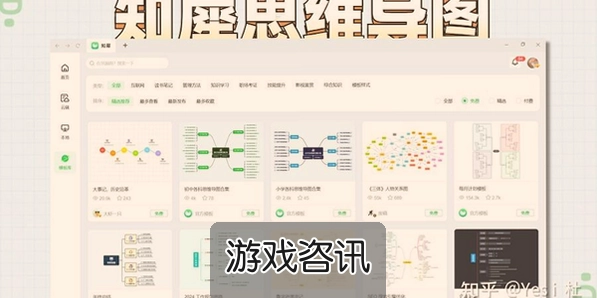
最近不少朋友问我思维导图用什么软件,我基本都推荐 MindManager。这软件功能是真全,但刚打开的时候菜单一堆,新手容易发懵。我自己用了两三年,踩过不少坑,也攒了一套顺手的用法,今天就围绕 MindManager思维导图教程与模板使用技巧 这个主题,把从建图到套模板再到导出的流程聊一遍,看完你基本能直接上手干活。

新手第一步:别急着画,先把结构想清楚
很多人打开 MindManager 就开始拉分支,结果画到一半发现逻辑乱了。我的习惯是先拿纸或者记事本,把中心主题和一级分支列出来,再进软件。新建导图时选空白模板就行,中心主题写清楚,比如“项目计划”或者“考研复习”,然后按 Tab 键快速加子主题,按 Enter 加同级主题,这两个快捷键用熟了效率能翻倍。
另外提醒一句,MindManager 默认的中心主题样式比较素,别一开始就纠结颜色,先把内容骨架搭完。我当初就是边画边调格式,两个小时才弄出半张图,纯属浪费时间。
模板怎么用才不鸡肋
软件自带的模板库其实挺丰富,会议纪要、项目规划、读书笔记都有。但直接套用容易水土不服,我的做法是挑一个结构接近的模板,改中心主题和分支名称,样式留着。这样既省了排版时间,又不至于千篇一律。
重点说说 MindManager模板使用技巧:套完模板后,右键主题选“样式”统一字体和配色,别一个个改。还有,模板里的图标和标记可以批量删,不然导图看着花哨但信息密度低。我一般只保留优先级和进度两种标记,清爽很多。
让导图好看又实用的几个小设置
导图好不好看,配色占一半。MindManager 支持主题颜色方案,在“设计”选项卡里能一键换,建议选对比度适中的,打印出来也清楚。分支线条粗细可以调,一级分支粗一点,视觉层次立马出来。
还有个小技巧,长文本别硬塞在主题里,用备注功能挂上去,导图保持简洁,点开又能看细节。我写方案的时候就这么干,汇报时导图清爽,领导问细节再展开备注,效果挺好。
导出和分享,别到用的时候才抓瞎
MindManager 能导出的格式不少,PDF、图片、Word、PPT 都行。给同事看选 PDF,排版不会乱;要二次编辑就导 Word 大纲。导出前记得检查一遍字体,有些特殊字体在别人电脑上会变样。
分享的话,软件支持导出为交互式 HTML,对方用浏览器就能展开收起分支,比静态图片友好。不过文件别太大,分支太多加载会慢,我一般超过三层就拆成两张图。
几个容易忽略的进阶玩法
一是和 Office 联动,MindManager 能把导图直接转成 Word 目录或者 PPT 幻灯片,做汇报材料省事。二是甘特图视图,项目类导图切过去就能看时间线,不用另开软件。三是搜索功能,导图大了以后用 Ctrl+F 找主题,比肉眼扫快得多。
最后说个踩坑经历:有次我没保存就关了软件,结果自动恢复没生效,白画一小时。从那以后我养成了 Ctrl+S 的习惯,也建议你把自动保存间隔调短一点,在选项里能设置。
总的来说,MindManager 上手不难,关键是先理结构再动手,模板拿来改而不是照搬,导出分享提前想好格式。上面这些 MindManager思维导图教程 里的实操点,照着走一遍,基本就能用它稳定输出导图了。剩下的就是多用,用熟了自然有自己的一套节奏。

 喜欢
 高兴
 鬼脸
 呵呵
 无聊
 伤心