最近不少朋友问我,想转产品经理或者做点交互demo,第一个绕不开的工具就是 Axure RP。说实话我一开始也头大,装完打开界面密密麻麻的,面板一大堆,差点直接关掉。后来硬着头皮用了两三个项目,才慢慢摸出门道。这篇就把我自己从入门到能独立做原型的整个过程捋一遍,尽量说人话,少整那些虚的,你跟着走一遍基本就能上手了。

先把软件装明白,别一上来就死磕功能
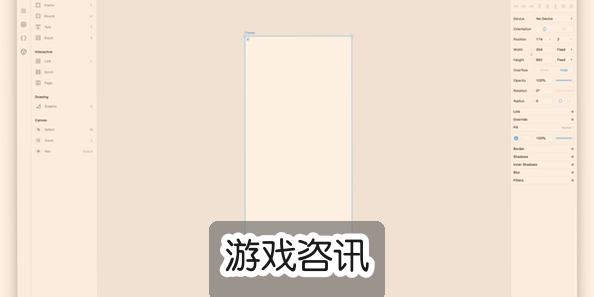
很多人卡在第一步,其实 Axure RP 安装没那么玄乎,官网下个安装包,一路下一步就行。要注意的是版本,新手别追最新版,找个稳定点的中文版先练手,汉化包网上都有。装完打开你会看到左边是页面和元件库,中间是画布,右边是样式和交互面板,刚开始不用全记住,知道哪里拖控件、哪里改属性就够了。我头两天就是瞎点,把每个按钮都点一遍,反而比看教程记得牢。这里提醒一句,Axure RP 的元件库分默认和自定义,新手先把默认的那几个用熟,别急着去下什么组件包,容易乱。
基础元件和页面布局,这是地基
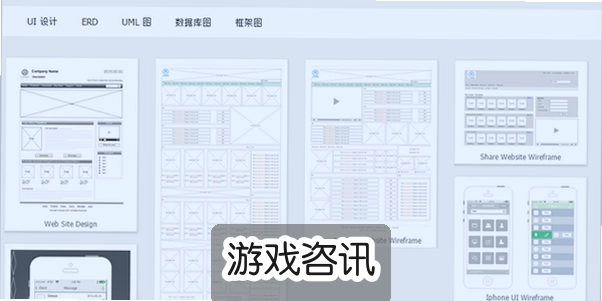
做原型说白了就是拖拖拽拽。矩形、文本、按钮、图片这几个元件撑起了八成页面。你先把它们拖到画布上,试试对齐、分布、图层顺序这些操作,右侧的样式面板能改圆角、填充、边框,跟做PPT有点像。页面布局这块,我建议新手先画个简单的登录页练手,输入框加按钮,摆整齐就行。Axure RP 原型设计里有个网格和参考线功能,打开它对齐会舒服很多。别小看这些基础操作,后面复杂的交互全靠它们打底,我见过有人连元件锁定都不会,改个样式把整个页面搞乱。
交互逻辑才是Axure RP的灵魂
光摆静态页面没意思,能点能跳才是原型。Axure RP 的交互面板在右边,选中元件点“新建交互”,常用的就是单击跳转页面、显示隐藏、设置面板状态。新手最容易懵的是“情形”和“动作”的关系,其实你就理解成:什么条件下,触发什么事。比如点登录按钮,校验通过就跳首页,不通过就弹提示。我当初做这个练了整整一下午,踩坑最多的是忘了给按钮加“鼠标悬停”样式,演示的时候看着特别死板。Axure RP 交互这块别贪多,先把单击跳转和显示隐藏练熟,够你用一阵了。
动态面板,绕不过去的一道坎
说真的,动态面板我一开始完全看不懂,觉得这玩意儿又抽象又麻烦。后来做轮播图和弹窗才发现真香。简单说它就是个能装多个状态的容器,切换状态就实现了轮播、tab切换、弹窗这些效果。操作上,拖个动态面板进去,双击能编辑各个状态,再给它加“设置面板状态”的交互。新手常犯的错是面板尺寸没调好,内容被裁掉一半,我当初找了半天才发现是这里的问题。Axure RP 动态面板多练两遍就顺了,建议拿个简单的图片轮播开刀,做完你就懂它逻辑了。
母版和团队协作,进阶必备
页面一多,重复的导航栏、页脚改起来要命,这时候母版就派上用场了。把公共部分做成母版,改一处全站同步,省事不是一点半点。团队协作的话,Axure RP 支持共享和评论,产品经理画完丢给开发看,直接在原型上标注意见,比截图发微信高效多了。我之前带新人,就是让他们先学母版,不然每页都复制粘贴,后期维护能累哭。这块属于进阶内容,新手了解有这功能就行,等页面多了自然会用上。
几个新手常踩的坑,提前避一避
最后说点实在的。第一,别一上来就追求高保真,线框图先把流程跑通再说,颜色字体后期调。第二,文件记得常保存,Axure RP 偶尔会卡,我丢过一次没保存的,心态直接崩。第三,多看别人的原型源文件,网上有不少免费的,拆开看人家怎么组织页面和交互,比看视频学得快。第四,别死记快捷键,用多了自然就熟了。学 Axure RP 这事急不得,跟着做两三个完整的小项目,比如登录注册加个列表页,基本就出师了。剩下就是多练,工具这东西,手感比理论重要得多。

 喜欢
 高兴
 鬼脸
 呵呵
 无聊
 伤心