最近好几个朋友问我,悦书PDF阅读器到底怎么用,装完之后一脸懵,不知道从哪下手。说实话我刚开始也这样,界面看着挺清爽,功能却摸不着头脑。后来自己折腾了小半天,加上平时看文档、改资料用得多了,才算把它的脾气摸透。今天就把我这一路用下来的经验整理出来,从打开到标注,一步步说清楚,看完你基本就能顺手用了。

先装好再打开,别急着乱点
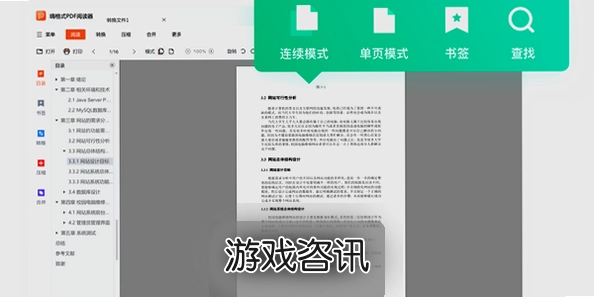
第一步肯定是把悦书PDF阅读器装到电脑上。官网下载安装包,双击一路下一步就行,没什么坑。装完之后建议先别急着拖文件进去,打开软件本身看看界面:左边一般是文档列表或者缩略图,上面是工具栏,右边大块区域就是阅读区。第一次用容易犯的错是把文件直接拖到工具栏上,结果没反应,其实拖到中间的阅读区才对。我当初就卡在这,还以为软件坏了。打开文档还有个更快的办法,右键PDF文件选“打开方式”,指定用悦书PDF阅读器,以后双击就能直接打开,省事不少。
翻页缩放这些基础操作,几分钟就熟
文档打开后,最常用的就是翻页和缩放。悦书PDF阅读器支持鼠标滚轮上下翻,也可以点工具栏的上一页下一页。缩放的话,按住Ctrl再滚轮就能放大缩小,或者用工具栏的加减号。有个小细节,缩放比例那栏可以直接输数字,比如输150就是150%,看小字特别方便。另外它有个“适应页面”和“适应宽度”的按钮,看排版复杂的PDF时点一下,页面立马规整,不用自己一点点调。我平时看资料习惯用适应宽度,左右翻得顺,眼睛也不累。
标注批注,这才是它的重头戏
很多人用PDF阅读器不只是看,还得做标记。悦书PDF阅读器的标注功能挺全,高亮、下划线、删除线、文本框、手写都有。选中文字之后,工具栏会冒出快捷标注按钮,点高亮就直接标上了,颜色还能换。我一般重点用黄色高亮,疑问的地方用红色下划线,回头找起来一目了然。批注的话,点工具栏的注释按钮,在页面上点一下就能写文字,写完可以拖动位置。这里提醒一句,标注完记得保存,不然关掉就白干了。我吃过一次亏,标了半天没保存,重新打开全没了,那叫一个郁闷。
书签和搜索,长文档必备
看几十上百页的PDF,没书签真的会迷路。悦书PDF阅读器加书签很简单,翻到想记的页面,点一下工具栏的书签图标,或者按快捷键,左侧书签栏就会出现一条记录,下次点一下直接跳过去。搜索功能也好用,Ctrl+F调出搜索框,输关键词,它会列出所有匹配位置,点结果就跳到对应页。我查资料的时候全靠这两个功能,一个定位章节,一个找关键词,效率高很多。顺便说下,它的搜索支持全文,不只是当前页,这点比一些简易阅读器强。
几个实用设置,用着更顺手
想把悦书PDF阅读器用得更舒服,可以进设置里调一调。比如阅读背景,长时间看白底容易眼酸,换成护眼绿或者羊皮纸色会好很多。还有默认缩放比例,设成适应宽度,每次打开都省得再调。夜间模式也有,晚上看文档不刺眼。另外它支持多标签打开,同时开好几个PDF切换着看,做对比的时候特别方便。这些设置都不难找,花两分钟点一遍就记住了。
常见小问题,提前避个坑
最后说几个新手常问的。有人问打开PDF显示乱码或者排版错位,多半是文件本身的问题,换个阅读器试试就知道,不一定是悦书PDF阅读器的锅。还有人说标注保存不了,检查一下文件是不是只读属性,或者是不是在压缩包里直接打开的,解压出来再标就正常了。再有就是软件更新,偶尔会提示新版本,建议更一下,新版本对格式兼容和稳定性都有改善。总的来说,悦书PDF阅读器上手门槛不高,把打开、翻页、标注、书签这几样练熟,日常看文档改资料完全够用。别怕点错,多试两下就顺手了。

 喜欢
 高兴
 鬼脸
 呵呵
 无聊
 伤心