最近老有朋友问我,录个游戏视频或者做个操作教程,用什么软件省事?我一般直接甩一句:试试KK录像机。这东西说白了就是KKCapture,名字听着洋气,用起来其实挺接地气。我自己断断续续用了小两年,踩过坑也攒了点经验,今天就把KK录像机怎么用这件事从头到尾捋一遍,保证你看完就能自己动手录,不用再到处翻教程。

先把它装好,别急着点录制
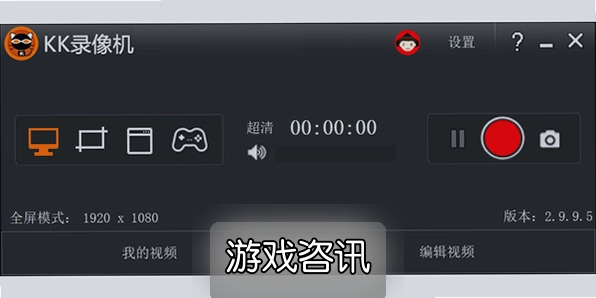
第一步肯定是搞到安装包。直接搜KK录像机下载,认准官网或者靠谱的下载站,别乱点那些花花绿绿的广告按钮,我头一回就中招装了个全家桶,卸载了半天。装完之后打开,界面不算花哨,左边一排功能,右边是预览区,对新手挺友好。第一次启动它会让你选个录制模式,一般咱们录游戏、录网页操作,选全屏或者区域录制就行。这里提醒一句,安装路径尽量别放C盘,录出来的视频文件挺占地方,我习惯单独建个文件夹专门存录像,后面找起来方便。
录制前这几项设置,决定你视频清不清楚
很多人上来就点红色按钮,结果录出来糊得没法看,回头还怪软件不行。其实KKCapture的画质是能调的。点开设置,找到视频那一栏,帧率建议拉到30帧以上,录游戏动作快的话直接60帧;码率别抠门,往高了给,不然画面一动就出马赛克。分辨率跟着你的屏幕走,1080P的屏就选1080P,别硬拉4K,机器扛不住反而卡。声音这块也得留意,麦克风和系统声音是分开勾选的,你要是想边录边解说,就把麦克风打开,只想录游戏原声就把麦克风关掉,省得录进一堆环境噪音。我刚开始就忘了关麦克风,结果录了半小时全是我敲键盘的动静,白录。
开始录吧,快捷键得记牢
设置调好就可以开录了。默认的快捷键是F9开始、F10停止,你也可以自己改成顺手的键。录的时候软件会缩到托盘,不怎么占资源,我一边录游戏一边开语音都没啥压力。这里说个实测感受,KK录像机录长时间视频还算稳,我最多连着录过一个多小时的副本,没出现中途断掉的情况。不过要是你电脑配置一般,录制的时候尽量别开太多后台程序,不然帧率会掉,画面看着一卡一卡的。还有个小细节,录制过程中别随便改分辨率,容易出问题,要改就停了重开。
录完的视频去哪了,怎么导出
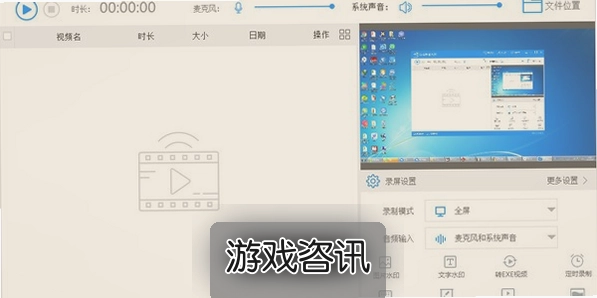
停止录制后,视频会自动存到你之前设的文件夹里,格式一般是MP4,直接就能播。软件里也有个文件列表,点开就能看到历史录像,双击预览。想简单剪一下的话,KK录像机自带的基础剪辑够用了,掐头去尾、剪掉中间卡顿的片段都没问题,导出的时候选好清晰度就行。要是你要求高,想加字幕加转场,那就把文件拖进剪映或者PR里再加工,MP4格式兼容性好,基本不挑软件。我一般是录完先粗剪一遍,把没用的部分删掉再存,省得硬盘越堆越满。
几个新手常踩的坑,提前避开
说几个我遇到过的问题。一是录出来没声音,多半是声音设置里没勾对设备,回去检查一下扬声器和麦克风选项。二是录游戏黑屏,这种情况一般是游戏用了独占全屏,把游戏改成窗口化或者无边框窗口再录就好了。三是视频体积大得离谱,那是码率给太高了,适当降一点,画质肉眼差别不大但文件小很多。还有,KK录像机更新挺勤的,隔段时间记得看看有没有新版本,老版本偶尔会出些小毛病,更新完基本就没了。
最后唠叨两句
总的来说,KK录像机怎么用这事真不难,装好、调好画质声音、记住快捷键、录完导出,四步走完就齐活。它不算那种功能堆到天花板的专业软件,但胜在简单直接,录个游戏高光、做个软件操作教程完全够用。你要是刚接触录屏,拿它练手最合适,等玩熟了再考虑更复杂的工具也不迟。有啥录不明白的地方,多试两遍设置就摸出门道了,别怕折腾。

 喜欢
 高兴
 鬼脸
 呵呵
 无聊
 伤心