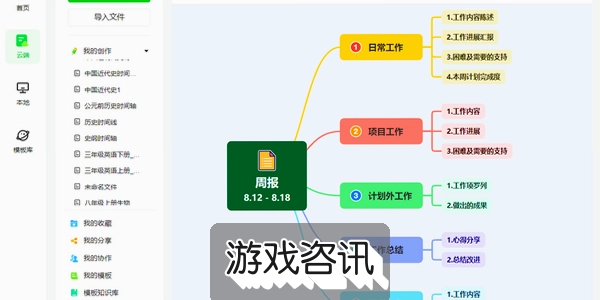
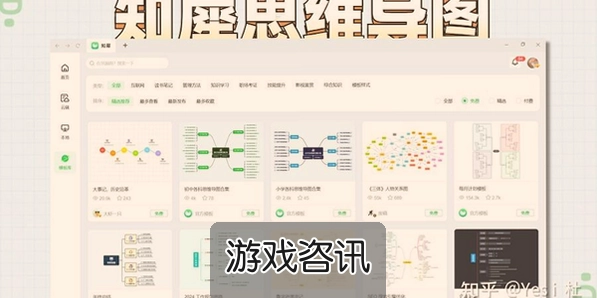
最近不少朋友问我,MindManager到底值不值得学,怎么用才不白花钱。说实话我一开始也犯怵,界面按钮一堆,看着就头大。后来硬着头皮用了小半年,从做会议记录到梳理项目进度,慢慢摸出点门道。这篇就把我自己踩过的坑和顺手的小技巧摊开讲讲,不管你是刚装软件的新手,还是用了一阵总觉得别扭的老用户,应该都能捞到点实用的东西。下面这份MindManager思维导图教程,全是我平时真在用的一套流程,不整虚的。

新建导图别急着动手,先挑对模板
很多人打开MindManager第一件事就是点空白新建,然后一根根拉分支,累得够呛。其实软件自带模板库挺够用的,会议纪要、项目计划、读书笔记都有现成骨架。我的习惯是先在模板里翻一圈,找到结构接近的直接套,改改文字就能用,省下大把排版时间。另外提醒一句,MindManager模板别贪多,选一个顺手的存成自己的常用模板,下次新建直接调,比每次从头搭快得多。刚上手那会儿我非要自己画,结果分支歪歪扭扭,后来发现套模板反而更像回事。
快捷键和主题样式,效率差在这
要说MindManager高效使用方法,快捷键必须排前面。Tab新建子主题、Enter建同级、F2改名,这几个练熟了手速直接翻倍。我一开始全靠鼠标点,做个十几层的导图手腕都酸,后来强迫自己用键盘,两三天就习惯了。还有主题样式,别小看配色和图标,同一份导图换个清爽的样式,发给同事看着就专业不少。提醒下,样式别调太花,颜色超过三种反而乱,我自己吃过这亏,被领导说像小学生手抄报。
导图变文档,导出和协作别忽略
导图做完总得给人看,MindManager导出功能挺全,Word、PDF、图片都能出。我常把导图导成PDF发群里,格式不乱,手机点开也能看。要是团队一起改,就用到协作和共享,把文件放共享盘或者用它的云同步,省得来回传版本。这里有个小坑,导出前记得检查分支有没有折叠,我有次折叠着导出,结果少了一大块内容,被同事追问半天。所以MindManager导出之前,先展开全部主题扫一眼,稳当。
文件和标签管理,导图多了也不乱
用久了导图文件一堆,找起来头疼。我的办法是利用软件里的标签和标记功能,给重要节点打个星标,或者按项目加标签,回头筛一下就能定位。另外文件名别偷懒,统一带上日期和项目名,比如“2024项目复盘-市场部”,比“新建导图1”强太多。这块MindManager文件管理看着不起眼,真到翻旧资料的时候能救命。我之前就是乱命名,找个半年前的方案翻了十几分钟,后来老老实实改习惯。
几个容易劝退的新手误区
最后说点实在的,很多人学MindManager半途而废,不是软件难,是预期不对。一是别指望一上来就画得多漂亮,先保证逻辑清楚;二是别把所有东西都塞一张图,分支太多自己都看晕,该拆文件就拆;三是别忽略大纲视图,有时候文字多了切到大纲模式改起来更快。我身边有朋友装了软件吃灰,问就是“太复杂”,其实把上面这几步走一遍,一周就能顺手。工具终归是工具,理顺思路才是正经事。

 喜欢
 高兴
 鬼脸
 呵呵
 无聊
 伤心