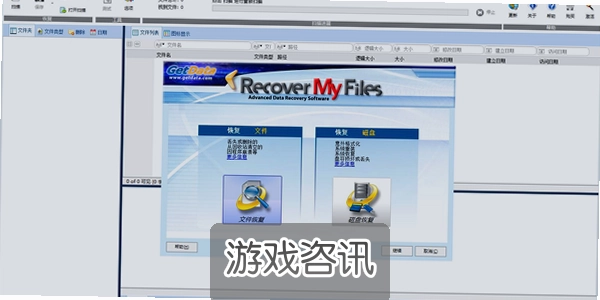
前几天手滑把移动硬盘里一个工作文件夹整个删了,回收站也清空了,当时脑子嗡的一下。后来朋友推荐了Recover My Files数据恢复软件,抱着死马当活马医的心态试了试,结果还真把大部分文件捞回来了。今天就把这次实测的全过程写下来,给同样遇到数据丢失问题的朋友做个参考,尤其是那些不太懂技术、又急着找回文件的人,跟着步骤走基本能上手。

类别: 数据恢复 大小:114.2M 语言:中文
先说说这软件到底能恢复啥
很多人拿到Recover My Files数据恢复软件第一反应是问:我这种情况能救吗?我实测下来,误删文件、清空回收站、U盘格式化、硬盘分区丢失这几种常见情况它都能处理。它分了好几种恢复模式,快速扫描适合刚删不久的文件,深度扫描就适合格式化或者分区出问题的情况。我那次是清空回收站,先用快速扫描试了试,找到了一部分,后来又跑了一遍深度扫描,找回率明显更高。需要注意的是,文件丢了之后尽量别往那个盘里再写新东西,不然覆盖了真就神仙难救。
下载安装和界面初体验
安装包不大,下载下来一路下一步就装好了,没有捆绑乱七八糟的东西,这点挺省心。打开之后界面是英文的,刚看到可能会愣一下,但其实用到的按钮就那么几个。左边是恢复向导,右边是磁盘列表,选中你要扫描的盘符,点下一步就开始干活了。我建议第一次用的朋友直接跟着向导走,别自己去翻那些高级选项,容易懵。Recover My Files数据恢复软件的扫描速度跟硬盘容量有关,我那块1T的移动硬盘快速扫描大概花了十几分钟,深度扫描就久了,差不多一个多小时,所以建议晚上挂着跑。
扫描结果怎么筛选才不眼花
扫描完了会列出一大堆文件,这时候别急着全选恢复。软件上面有筛选栏,可以按文件类型、路径、修改时间来缩小范围。我当时找的是文档和图片,就直接勾了对应的类型,一下子清爽多了。还有个细节,扫描结果里文件名可能是乱码或者显示不完整,别慌,看文件大小和预览基本能判断是不是你要的。Recover My Files数据恢复软件支持预览功能,图片能直接看缩略图,文档也能预览内容,确认没问题了再勾选,这样恢复出来的准确率更高。
恢复文件存到哪里有讲究
这一步是很多人容易踩坑的地方。恢复出来的文件千万别存回原来那个盘,不然可能把还没恢复的数据给覆盖掉。我一开始就差点犯这个错,还好软件弹了个提示。正确的做法是准备另一个硬盘或者U盘,把恢复的文件存到别的盘里去。Recover My Files数据恢复软件在恢复的时候会让你选输出路径,记得选个不一样的位置。恢复速度还行,我那次恢复了大概二十多G的文件,用了不到半小时。
实测下来哪些情况恢复率高
说点实在的,这软件不是万能的。我实测下来,刚删不久、没有大量写入新数据的盘,恢复率很高,我那批文档基本全回来了。但如果是删了很久、期间又反复读写过的盘,恢复率就打折扣了,有些文件恢复出来打不开或者损坏了。另外固态硬盘的恢复率普遍比机械硬盘低一些,因为固态有TRIM机制,删了可能就真没了。所以Recover My Files数据恢复软件再好使,也不如平时养成备份习惯,重要文件多存一份到网盘或者另一块硬盘里,这才是最稳的。
给新手的几点小建议
如果你正打算用Recover My Files数据恢复软件,记住几个点:第一,发现文件丢了立刻停止往那个盘写东西;第二,先快速扫描再深度扫描,别一上来就深度,费时间;第三,恢复路径选另一个盘;第四,恢复完先抽查几个文件能不能正常打开。整体来说这软件对新手还算友好,向导式操作跟着点就行,英文界面稍微适应一下问题不大。希望这篇实测教程能帮到正在着急找数据的朋友,祝大家都能顺利找回自己的文件。

 喜欢
 高兴
 鬼脸
 呵呵
 无聊
 伤心