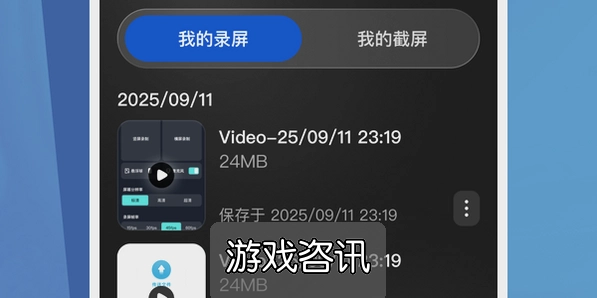
最近不少朋友问我录屏宝到底怎么用才高效,说实话我一开始也是瞎点,录出来的视频要么卡要么没声音,折腾半天白忙活。后来用久了才发现,这软件真正好用的地方根本不在主界面那几个大按钮上,很多隐藏功能藏得挺深,但一开就回不去了。下面我就按自己实测的顺序,把录屏宝的高效用法和那些不太起眼的隐藏功能挨个说一遍,新手照着调基本不会翻车。

先搞懂录制模式,别一上来就全屏硬录
很多人打开录屏宝直接点全屏录制,结果录完发现画面里全是自己不想露的东西。其实它有三种模式:全屏、区域、窗口。录游戏攻略或者软件教程,我一般选窗口模式,锁定某个程序,切出去回消息也不会被录进去。区域模式适合只录一小块,比如录个网页操作或者游戏里的某个面板,文件体积小很多。这里有个小坑,窗口模式有时候识别不到某些全屏游戏,那就老老实实先用全屏,后期再裁。选对模式这一步,后面能省不少事。
画质和帧率别盲目拉满,够用就行
刚用录屏宝的时候我总觉得参数越高越好,1080P加60帧全开,结果录十分钟就几个G,传给别人都费劲。后来实测下来,录网课、录操作演示30帧完全够,画面也不糊;只有录游戏视频攻略那种快速移动的画面,才需要60帧。码率也是同理,普通教程选中等就行,太高了纯占空间。顺便提一句,如果你电脑配置一般,高帧率高画质同时开容易掉帧,录出来反而卡顿,这算是我踩过的坑。
音频设置是重灾区,麦克风和系统声音要分开调
录屏没声音是问得最多的问题。在录屏宝里,音频这块要单独看:系统声音和麦克风是两个开关,录游戏解说就把两个都打开,只录课件就关掉麦克风免得录进杂音。还有个隐藏点,麦克风音量别默认拉满,容易爆音,调到七成左右再试录一小段听听。我习惯录之前先试录十秒回放一下,确认声音正常再正式开录,这个习惯帮我省了无数次重录。
快捷键和倒计时,效率提升最明显的地方
要说录屏宝最被低估的功能,我觉得是快捷键。默认的开始和停止录制组合键记一下,录游戏的时候不用切出来点鼠标,手感和节奏都不打断。另外设置里有个倒计时开始,我一般设三秒,点完还能整理一下窗口。还有个定时停止录制,录固定时长的课程特别方便,到点自动停,不用一直盯着。这些小开关看着不起眼,用顺了之后录屏效率真的翻倍。
录制后的简单处理,别急着关软件
录完直接关掉是很多人的习惯,其实录屏宝录完会给你一个预览和简单剪辑的入口,剪掉开头结尾多余的几秒、压缩一下体积都能顺手做。我一般录完先回放一遍,看看有没有卡顿或者声音对不上,确认没问题再保存到指定文件夹。另外建议在设置里把输出路径固定到一个自己好找的文件夹,不然录多了满硬盘翻文件,这个细节挺影响体验的。
几个实测下来值得开的小开关
最后说几个我长期开着的隐藏设置。一是鼠标高亮和点击效果,录教程的时候观众能看清你点了哪,比干巴巴的画面友好太多。二是录制时显示水印或者时间戳,看情况开,做证据留存或者进度记录挺有用。三是性能模式,老电脑开着能稍微稳一点。这些在录屏宝的设置里都能找到,不用一次全开,按自己场景挑两三个就行。总的来说,录屏宝高效的关键不是功能多,而是把模式、画质、音频和快捷键这四块调顺,剩下的就是多录几次找手感了。

 喜欢
 高兴
 鬼脸
 呵呵
 无聊
 伤心