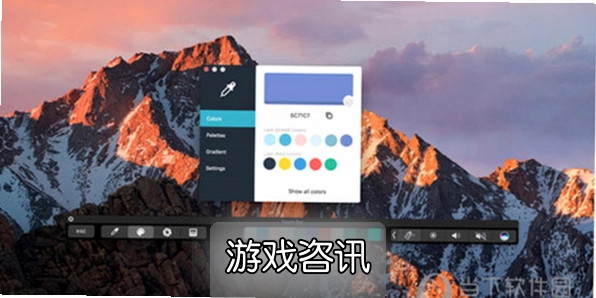
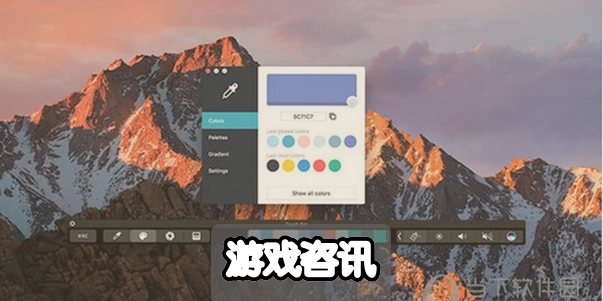
前阵子帮朋友改一个网页的配色,他发来一张截图说“就要这个蓝”,我盯着屏幕找了半天也没法把颜色抄下来,最后翻出压箱底的Color Cop才算把事办了。这软件个头不大,装完就能用,专门干一件事:把你屏幕上看到的任意一个像素的颜色抓下来,变成可以复制的色值。不管你是做设计的、写前端的,还是单纯想给游戏或者PPT配个同款颜色,Color Cop(取色器)都算是个省心的选择。下面按我实际用的顺序,把新手最容易卡住的地方挨个说清楚。

先把它弄到电脑上,装完别急着点
Color Cop是绿色小工具,网上搜Color Cop取色器下载能出来一堆,建议找那种压缩包直接解压的版本,省得装一堆捆绑软件。解压完里面有个exe,双击就开,不需要安装向导。第一次打开是个小小的悬浮窗,很多人这时候会愣一下——怎么没界面?其实它本来就这么大,窗口越小越好用,因为要盖在别的软件上面取色。要是你打开后啥也看不见,先去任务栏右下角找找,可能被折叠了。另外Win10、Win11都能跑,老系统也没问题,不用太担心兼容。
取色的基本操作,点一下就行
窗口左上角有个像吸管一样的按钮,点它,鼠标就变成十字准星,这时候把鼠标挪到你想抓的颜色上,比如网页上的按钮、图片里的天空、游戏里的血条,再点一下左键,颜色就进窗口了。窗口里会同时显示十六进制色值、RGB三个数值,还有HSV那些,一般我们用前两个就够。想复制的话,点一下色值旁边的复制按钮,或者直接选中按Ctrl+C,粘到PS、代码编辑器或者画图软件里都行。我第一次用的时候还傻乎乎地手抄RGB数字,后来才发现人家早就给了一键复制,白费劲。

放大镜功能,专治取不准
有时候颜色挨得太近,比如渐变色带、细线条文字,鼠标一放就偏了。Color Cop取色器右边有个放大区域,能把鼠标周围的像素放大好几倍,你看着放大图再点,基本不会点歪。这个功能我觉得比很多在线取色网站靠谱,网页版还得上传截图,它直接对着屏幕抓。还有个小细节:按住鼠标拖动的时候,色值会跟着实时变,想找某个相近色可以慢慢挪着看,找到满意了再松手。
锁定窗口,别让取色被打断
实际用的时候经常遇到一个问题:你要取的界面被Color Cop的窗口挡住了。解决办法是把窗口拖到边角,或者用它的“总在最前”开关控制一下层级。我的习惯是把它缩到最小,只留一条边,取完再拉回来。另外取色的时候别去点别的窗口,一点焦点跑了,十字准星就没了,得重新按吸管。这个坑我踩过好几次,尤其是边看教程边操作的时候,手一快就点错。

几个新手常问的小问题
有人问取出来的颜色和原图对不上,这多半是屏幕本身有色差或者开了护眼模式,把显示器色彩配置调回默认再试试。还有人找不到Color Cop怎么复制颜色代码,其实就是点色值框右边的复制小图标,或者双击色值选中。另外它支持好几种色值格式切换,写CSS要#开头的十六进制,做安卓开发可能要ARGB,在设置里能改。软件本身很轻,不占内存,开着也不影响你干别的活。
用顺手之后,它能帮你干不少事
我现在做页面,看到别人家的配色好看,直接屏幕取色抓下来存着,攒了一个自己的色板文件。给游戏截图调UI、做PPT找主题色、甚至给手账本挑彩笔颜色,都能拿它对着实物照片取。说白了Color Cop(取色器)不是什么高深工具,就是把“看见的颜色变成能用的数字”这件事做到最简。新手照着上面几步走一遍,五分钟就能摸熟,剩下的就是多用几次形成习惯。


 喜欢
 高兴
 鬼脸
 呵呵
 无聊
 伤心