最近因为要整理一些操作步骤给同事看,我在Mac上把几款截图录屏工具挨个试了一遍,最后留下来天天用的是Voila截图录屏Mac电脑版。这篇不吹不黑,就把我从下载安装到日常截图、录屏、导出分享的完整体验写下来,顺便说说中间踩到的坑,打算找Mac截图录屏工具的朋友可以对照着看看合不合自己胃口。

先说安装和第一印象
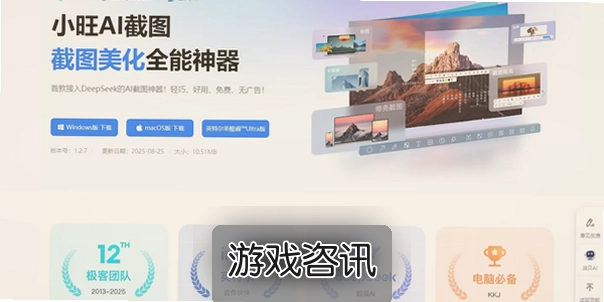
下载包不大,装完打开就能用,没有那种一上来就弹一堆引导的烦人流程。Voila截图录屏Mac电脑版的界面挺清爽,主界面集中放着截图、录屏、文件管理几块内容,第一次打开基本不用看教程就能摸着用。菜单栏常驻图标这一点我也挺喜欢,随叫随到,不用每次去程序坞里翻。
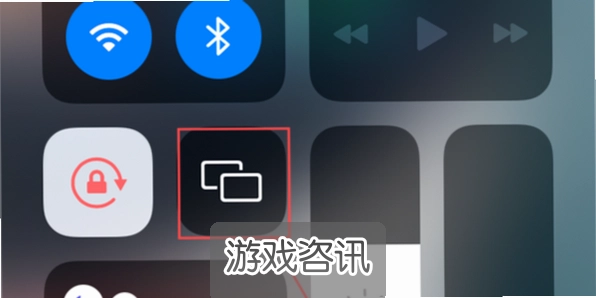
要说小别扭也有,第一次授权屏幕录制权限的时候系统会弹窗,得去系统设置里手动勾一下,不然录出来是黑屏。这个其实各家都一样,新手容易卡在这一步,提前知道就不慌了。
截图这块做得怎么样
日常用得最多还是截图。Mac截图标注工具里常见的矩形、箭头、文字、马赛克它都有,画完直接复制或者存到本地,速度很快。让我比较满意的是滚动截图,网页内容一屏放不下的那种,一次就能截完整,做教程图省了不少事。
不过也别指望它像专业设计软件那样精细,画笔粗细和字体样式可选项不算多,够用但谈不上花哨。如果你只是要截个图、标个重点发群里,完全没问题。

录屏体验和实际感受
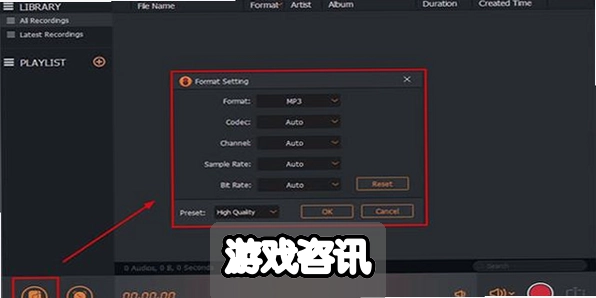
屏幕录制是我留用它的主要原因。Voila截图录屏Mac电脑版可以选全屏、选区域,也能单独录某个窗口,录的时候还能把麦克风和系统声音一起收进来,讲解类视频不用再后期配音。导出的格式有常见的MP4,发给别人基本都能直接播。
实际录了几段十来分钟的内容,画面没出现明显卡顿,文件大小也能接受。要说不足,长时间录制偶尔会有个别帧掉一下,做正式课程的话建议分段录,别一口气录一小时。
哪些人适合用
按我自己的感受,Voila截图录屏Mac电脑版下载之后最受益的是这几类人:经常要给同事写操作说明的上班族、需要录网课或演示的老师、做产品演示和自媒体剪辑的创作者。它的定位就是轻量顺手,不是专业剪辑工具,摆正这个预期,用起来挺舒服。
几个容易踩的坑
头一个就是权限问题,前面说过,录屏黑屏先查系统设置。第二个是保存路径,默认位置藏得比较深,建议第一次用就去偏好设置里改成自己常用的文件夹,不然找文件很折磨。第三个是快捷键,默认快捷键可能和别的软件冲突,录屏时被别的软件抢走很尴尬,提前改成自己的顺手组合。

最后聊几句值不值
综合用下来,Voila截图录屏Mac电脑版属于那种不惊艳但越用越顺手的工具,截图快、录屏稳、导出不折腾,日常办公和做内容基本够覆盖。如果你只是想找个安安静静待在菜单栏、需要时喊一声就出来的Mac截图录屏软件,它值得放进候选名单里试试。

 喜欢
 高兴
 鬼脸
 呵呵
 无聊
 伤心