
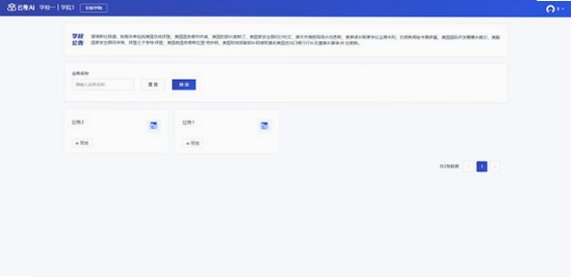


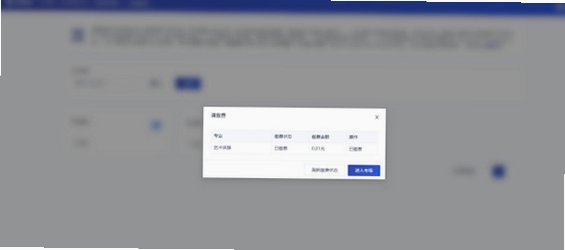



云考AI Mac版是面向考生的远程线上考试、线上面试专用客户端,支持研究生复试、艺考、企业招聘、资格考核等场景。软件集成人脸识别身份校验、AI行为监测、屏幕录制、双机位音视频采集功能,考试全程录像存档,AI自动识别切屏、离席、旁人入镜等违规行为,保障线上考核公平,适配Intel与M系列Mac电脑。
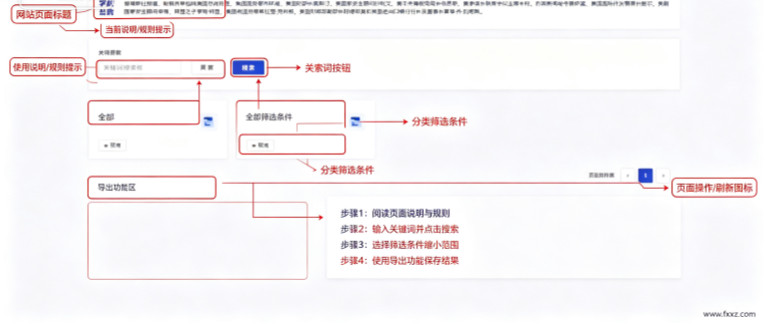
云考AI Mac版怎么下载安装与考前授权
1、前往官网获取Mac dmg安装包,进入云考AI官网下载Mac客户端dmg文件,不要使用App Store版本用于正式考试。
2、完成软件安装操作,双击dmg镜像,将云考AI拖入应用程序文件夹,完成安装。
3、处理macOS安全拦截,首次打开提示无法运行,前往系统设置-隐私与安全性,允许应用运行。
4、开启四项核心权限,手动授权摄像头、麦克风、屏幕录制、辅助功能权限,缺少权限无法进入考场。
5、登录考试凭证进入候考区,输入考试码、考生账号,完成人脸识别身份核验,进入候考房间排队等待。
6、考官邀请后开始考试面试,在候考区等待考官呼叫,接入考场后开启双机位,正式开始笔试或面试。
云考AI Mac版核心监考与考试功能
1、人脸识别身份核验,考前比对人脸信息,完成人证合一校验,防范替考行为。
2、AI智能行为监考,自动识别考生离开画面、转头、他人出镜、长时间低头等异常行为并标记。
3、双机位音视频监控,主机位电脑正面拍摄,副机位手机侧后方取景,实现考场无死角监控。
4、全程云端音视频录制,考试画面、声音实时上传云端保存,支持考后回放复核。
5、屏幕画面实时采集,捕获电脑屏幕操作,监测切屏、打开其他软件等违规操作。
6、候考排队与考官呼叫机制,考生在候考房间等待,考官按需邀请考生依次进入面试考场。
云考AI Mac版对比Windows电脑客户端
| 对比维度 | 云考AI Mac客户端 | 云考AI Windows客户端 |
|---|---|---|
| 适用场景 | Mac电脑考生参与线上笔试、远程面试复试 | Windows电脑考生参与线上笔试、远程面试复试 |
| 权限要求 | 摄像头、麦克风、屏幕录制、辅助功能四项权限 | 摄像头、麦克风、屏幕捕获权限 |
| 芯片适配 | 原生支持M1/M2/M3及Intel Mac机型 | 适配Intel处理器Windows电脑 |
| 监考能力 | 人脸识别、AI行为识别、双机位、云端录屏 | 人脸识别、AI行为识别、双机位、云端录屏 |
| 切屏监测 | 监测窗口切换、桌面弹窗,识别离开考试页面行为 | 监测窗口切换、多软件打开,识别切屏行为 |
| 安装方式 | 官网dmg镜像包安装,不推荐App Store版本 | 官网exe安装包直接安装 |
云考AI Mac版考前准备实用技巧
1、提前完整模拟一次考试,考前1-2天登录模拟考场,验证摄像头、麦克风、网络、权限全部正常。
2、选用稳定有线网络,优先网线连接,避免WiFi波动,防止面试中途断连掉线。
3、关闭电脑后台软件,退出微信、浏览器、网盘等全部程序,关闭弹窗通知,防止切屏误判。
4、保证环境光线充足,正面光源照亮面部,避免逆光、暗光,防止人脸识别失败。
5、双机位手机提前固定位置,手机放在侧后方45°,完整拍到考生全身和电脑屏幕。
6、预留充足电量或外接电源,Mac笔记本插上电源,避免考试中途电量耗尽关机。
云考AI Mac版登录、摄像头报错解决办法
1、摄像头麦克风无法调用,进入系统隐私设置,开启云考AI摄像头、麦克风权限,重启软件重试。
2、屏幕录制权限失效,关闭云考AI,重新勾选屏幕录制权限,重启软件生效。
3、人脸识别核验失败,调整光线,正对镜头,摘掉口罩帽子,保持面部无遮挡重新核验。
4、网络卡顿、考场掉线,切换有线网络,关闭占用带宽下载软件,重新登录进入候考区。
5、软件启动闪退,更新Mac系统,下载最新版云考AI,清理缓存后重新安装。
6、提示权限不足无法进考场,检查四项权限全部开启,重启Mac电脑,再次打开客户端。
云考AI Mac版常见问题解答
1、App Store下载的云考AI可以正式考试吗,不建议,正式考试优先官网dmg安装包,App Store版本功能有限。
2、M系列苹果芯片能正常运行吗,新版客户端原生适配M系列芯片,运行稳定。
3、考试中能不能切换页面,考试期间禁止切屏,系统会记录切屏行为,判定为违规标记。
4、双机位必须准备手机吗,考试要求双机位时,副机位需要手机,用于拍摄考生全身环境。
5、考试视频会保存在本地电脑吗,录像上传云端,本地不会保存完整考试视频。
6、软件是否需要付费安装,考生端软件免费下载使用,考试权限由学校/招考单位统一开通。
使用云考AI Mac版参加考试注意事项
1、务必使用官方原版安装包,从云考AI官网下载,不要第三方来源安装包。
2、提前核对考试时间与考试码,牢记考试时段,提前进入候考房间,不要迟到。
3、考试环境保持安静封闭,考场内不要出现其他人,避免AI识别判定违规。
4、不要使用虚拟摄像头软件,虚拟摄像头会导致校验失败,无法进入考场。
5、考试全程不要遮挡镜头,保持面部在画面中心,不要用手、物品遮挡摄像头。
6、考试结束等待考官确认离场,面试笔试完成后,等待考官确认,再关闭软件退出考场。







 OnePlus_15


