
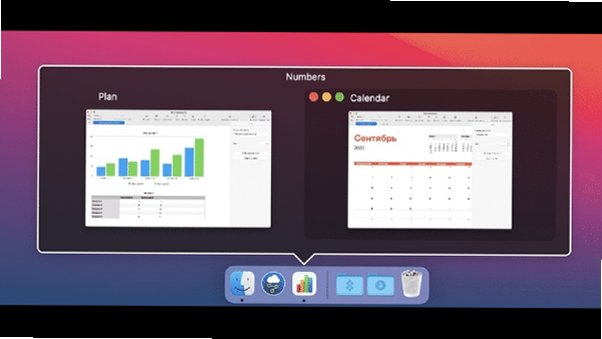




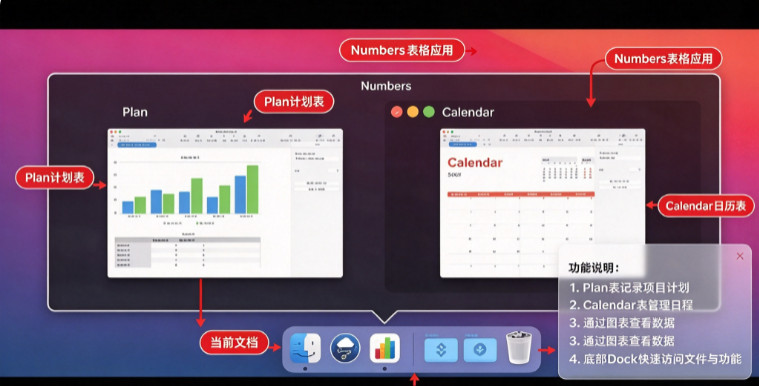
DockView Mac版是一款专为macOS打造的Dock增强效率工具,它不会替换或者修改原生程序坞,只是给Dock增加悬浮预览能力。鼠标悬停在Dock上的应用图标,会弹出实时动态窗口缩略图,所有打开、最小化、台前调度分组内的窗口全部展示,缩略图实时刷新画面,不用反复Command+Tab循环切换窗口。支持自定义预览面板大小、悬浮延迟、动画效果,自带窗口快速操作按钮,适配多显示器、虚拟桌面、全屏空间,资源占用低,不会拖慢Mac运行速度。
DockView Mac安装部署教程
1、前往DockView官方站点下载DMG安装安装包,核对对应版本。
2、打开DMG镜像,将DockView拖拽到Mac应用程序文件夹完成安装。
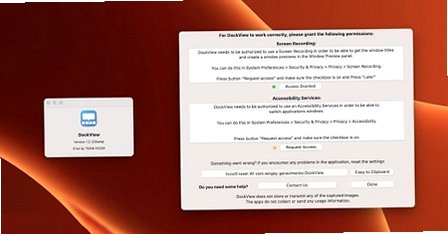
3、首次启动,系统弹窗需要授予【辅助功能】与【屏幕录制】权限。
4、进入系统设置-隐私与安全性,开启DockView对应的两项权限。
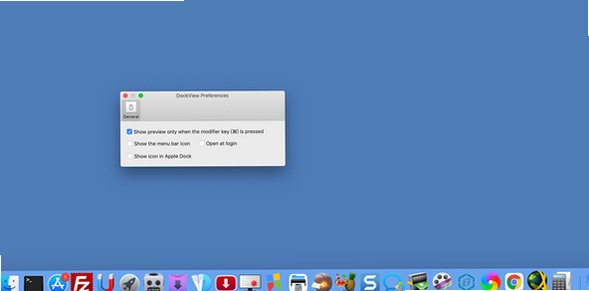
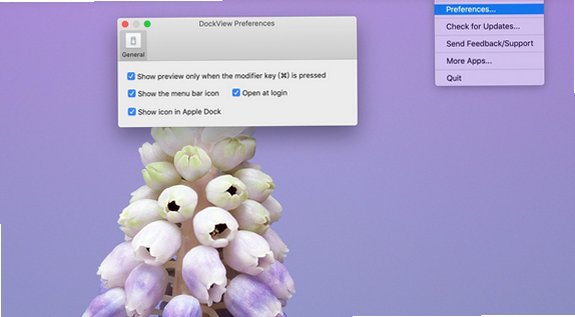
5、打开DockView偏好设置,开启开机自启,调整预览延迟、缩略图尺寸。
6、鼠标悬浮Dock图标,即可弹出窗口预览面板,直接管理窗口。
DockView Mac核心功能介绍
1、实时窗口缩略预览,悬浮Dock图标,动态展示该应用全部打开窗口画面。
2、预览面板快捷操作,缩略图上可直接关闭、最小化、还原窗口,无需切窗口。
3、台前调度兼容,支持预览台前调度分组内的窗口,跨桌面空间预览。
4、多显示器适配,多屏办公场景,所有屏幕打开窗口均可正常预览。
5、丰富自定义选项,可调整缩略图大小、悬浮延迟、面板位置、动画开关。
6、轻量低资源占用,不修改Dock系统文件,后台内存占用小,稳定流畅。
DockView与HyperDock工具对比
| 对比项目 | DockView Mac | HyperDock Mac |
|---|---|---|
| 产品定位 | Dock增强插件,不替换原生程序坞 | 老牌Dock增强工具,功能丰富 |
| 实时预览 | 实时动态刷新窗口画面,非静态截图 | 静态缩略图,刷新频率较低 |
| 台前调度 | 原生支持台前调度分组窗口预览 | 对台前调度兼容性一般 |
| 系统改动 | 不修改任何系统Dock文件 | 底层钩子注入,改动更深 |
| 硬件适配 | M芯片原生+Intel双架构支持 | M芯片需要Rosetta转译运行 |
| 附加功能 | 专注窗口预览,功能精简 | 窗口布局、快捷键、Dock增强功能更多 |
DockView Mac使用实用技巧
1、初次使用必须开启辅助功能+屏幕录制权限,否则预览功能失效。
2、调低悬浮延迟,鼠标放图标上快速弹出预览,提升切换速度。
3、多窗口工作时,开启窗口编号,Dock图标显示数字快速定位窗口。
4、外接多显示器办公,开启跨屏幕预览,查看其他显示器窗口。
5、不需要时可以隐藏缩略图上的操作按钮,预览界面更干净简洁。
6、设置开机自启,打开电脑自动后台运行,无需每次手动启动。
DockView Mac常见问题排查
1、预览窗口不显示:检查隐私设置,确认辅助功能、录屏权限全部开启。
2、缩略图黑屏不刷新:重启DockView软件,重新授予屏幕录制权限。
3、预览弹出卡顿:降低缩略图尺寸,关闭多余后台占用GPU软件。
4、台前调度窗口无法预览:更新DockView到最新版本,重启Mac。
5、开机无法自动启动:在软件偏好设置重新勾选开机启动项。
6、升级macOS系统后失效:重新打开权限,更新DockView适配新版系统。
适合哪些人群使用
1、Mac多窗口办公人群,浏览器、文档、设计软件同时打开大量窗口。
2、视频剪辑、平面设计师,经常需要在多个素材窗口之间快速切换。
3、外接多显示器用户,跨屏幕管理大量应用窗口,提升操作效率。
4、不想替换原生Dock,只想要增加窗口预览功能的极简党。
5、频繁使用台前调度,需要快速查看分组窗口内容的用户。
6、习惯用Dock操作,不想记忆大量复杂快捷键的普通Mac用户。
使用注意事项
1、DockView只是Dock增强工具,不会修改macOS原生程序坞代码。
2、屏幕录制权限仅用于生成窗口预览,软件不会上传任何屏幕内容。
3、支持macOS11及以上系统,推荐macOS14 Sonoma及更高版本。
4、M系列Apple Silicon原生架构,无需Rosetta转译,性能更好。
5、预览窗口画面实时刷新,高分辨率大窗口会小幅增加GPU占用。
6、新版本持续更新,修复新版macOS系统兼容bug。










