
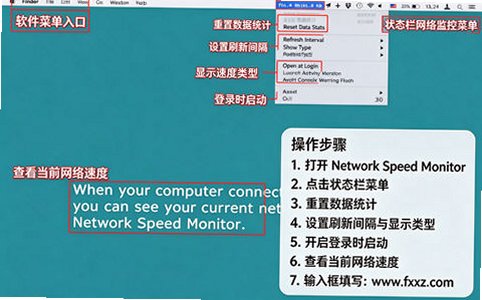
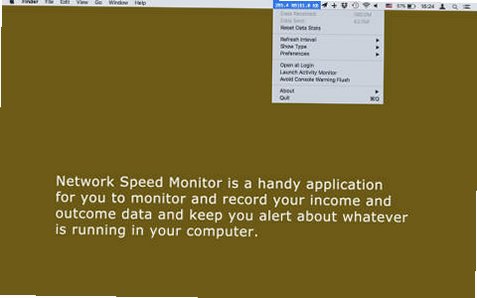
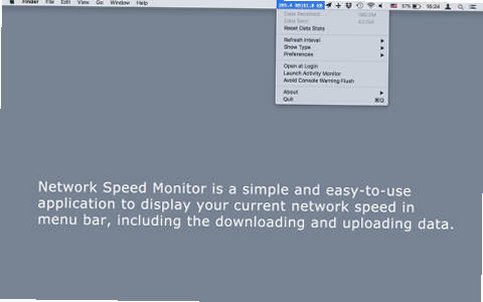
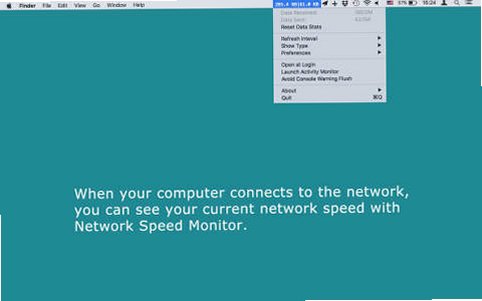




Network Speed Monitor Mac版是一款轻量级网络流量监控工具。在Mac上,网络流量监控功能往往只集成在QQ电脑管家、360安全卫士等大型软件里,安装复杂且需要虚拟网卡驱动。如果你只是单纯需要流量监控功能,而且要求查看方便,Network Speed Monitor正好解决了这个痛点。它常驻菜单栏,实时显示当前网络的上传和下载速度,作为一款工具条软件足够小巧,有效节省工具栏空间。软件不收集任何用户数据,隐私安全有保障,是Mac用户监测网络状态的实用工具。
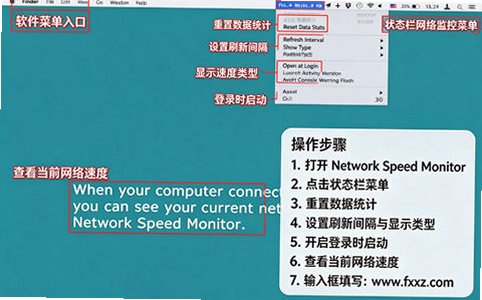
Network Speed Monitor怎么安装
1、在fxxz搜索“Network Speed Monitor”。支持macOS 11.0及以上系统,兼容Intel和Apple Silicon芯片的Mac设备。
2、下载完成后双击安装,安装包大小仅976.9KB,下载和安装几乎瞬间完成。
3、首次启动时,如提示“软件已损坏”或“来自身份不明的开发者”,请前往“系统设置→隐私与安全性”,在“安全性”区域点击“仍要打开”即可完成安装。
4、安装完成后,Network Speed Monitor会自动在菜单栏显示网速数据。无需任何配置即可开始使用,菜单栏图标会实时显示当前上传和下载速度。
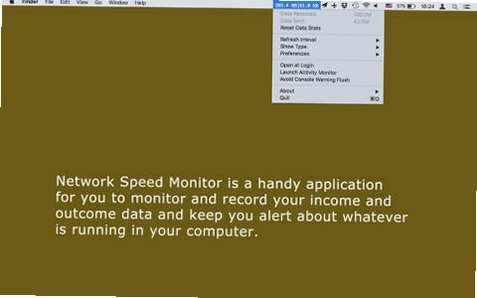
Network Speed Monitor怎么使用
1、安装后菜单栏会自动显示当前网络的上传和下载速度。网速数据会根据当前流量自动在Mbps和Kbps之间切换,无需手动调整。
2、点击菜单栏上的网速数据,可以看到详细的数据统计和设置选项。可以查看当前会话中累计的“数据接收”和“数据发送”总量。
3、在设置菜单中可以调整刷新间隔,支持从1秒到10秒之间自由选择。刷新间隔越短数据越实时,越长则越省电。
4、可以选择从“每秒位数(Bits per second)”切换到“每秒字节数(Bytes per second)”,适应不同的查看习惯。
5、在菜单中可以选择将上行和下行速度并排显示,或上下排列显示。还可以启用颜色区分功能,让下载数据以绿色显示、上传数据以红色显示,一眼分辨方向。
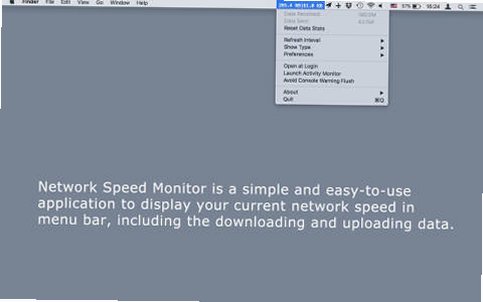
Network Speed Monitor怎么设置箭头指示和数据统计
1、在菜单中找到“显示向上和向下箭头”选项,勾选后网速数字旁边会出现向上和向下箭头,明确指示哪个是上行速度、哪个是下行速度。
2、在菜单中可以找到“重置数据接收/数据发送统计”选项,点击后即可将累计的流量数据清零,方便重新统计。
3、菜单中还提供了在mbit/s、kbit/s和自动模式之间切换的选项。选择“自动”时软件会根据流量大小自动选择合适的单位显示。
4、将状态项目放在菜单栏最左边的位置,这样可以确保其他菜单栏项目不会因为网速数字的变化而发生位置波动,保持菜单栏整体布局稳定。
Network Speed Monitor特色
1、轻量级极速安装:安装包仅976.9KB,是目前Mac平台上体积最小的网速监控工具之一。下载和安装几乎瞬间完成,运行时不占用系统资源,打开即用无需复杂配置。
2、菜单栏实时显示:网速数据直接集成在Mac系统桌面任务栏中,实时显示网络的上传和下载速度。无需打开任何窗口,在使用Mac的过程中随时可以监测到网速情况。
3、丰富的显示选项:支持红蓝色显示或黑色显示,左右显示或上下显示,显示箭头来了解网速是增加了还是减少了,还可以指定网速刷新时间。从1秒到10秒自由调节。
4、隐私安全零收集:开发者明确表示不从此App收集任何数据,所有网速监测均在本地完成,不上传任何信息至云端,用户可以放心使用。
Network Speed Monitor功能
1、实时网速监控:在菜单栏实时显示当前网络的上传和下载速度,包括下载数据和上传数据。
2、单位自动切换:自动在Mbps和Kbps之间切换显示,也可以手动选择mbit/s、kbit/s或自动模式。
3、刷新间隔调节:支持从1秒到10秒的刷新间隔设置,用户可根据需要自由调整。
4、数据单位切换:可选择从每秒位数(Bits per second)切换到每秒字节数(Bytes per second)。
5、带宽用量追踪:跟踪互联网带宽使用情况,帮助用户判断网络流量是否超出运营商承诺的限额。
6、隐藏应用检测:帮助用户了解是否有隐藏应用正在运行,从而减慢网络速度。
7、数据统计重置:支持一键重置“数据接收/数据发送”的累计统计数据。
8、显示布局切换:支持上行和下行速度并排显示或上下排列显示,满足不同用户的查看习惯。
9、颜色与箭头指示:下载数据以绿色显示、上传数据以红色显示,数字旁边可添加向上和向下箭头,明确指示方向。
10、菜单栏位置固定:将状态项目放在菜单栏最左边位置,确保其他状态项目不会波动。
Network Speed Monitor常见问题
Q:Network Speed Monitor支持哪些Mac系统版本?
A:需要macOS 11.0(Big Sur)或更高版本,兼容Intel和Apple Silicon芯片的Mac设备。软件大小为976.9KB,语言为英文,年龄分級为4+。
Q:Network Speed Monitor和网速监测精灵是同一个软件吗?
A:是的。网速监测精灵是Network Speed Monitor的中文名称,两者是同一款由开发者Fangcheng Yin(方成印)开发的网络流量监控工具。
Q:安装时提示“软件已损坏”或“来自身份不明的开发者”怎么办?
A:这是macOS的安全机制导致的。请前往“系统设置→隐私与安全性”,在“安全性”区域点击“仍要打开”即可完成安装。如果仍然无法打开,可尝试在终端执行命令行代码绕过Gatekeeper验证。
Q:Network Speed Monitor和iStat Menus有什么区别?
A:iStat Menus是一款功能全面的系统监控工具,涵盖CPU、内存、磁盘、网络、温度等多种监控功能,价格更高。Network Speed Monitor则专注于网络流量监控这一单一功能,体积更小、价格更低,适合只需要网速监控的用户。用户评价中曾提到“比iStat Menus等替代品便宜得多”。







 Windows 10





