
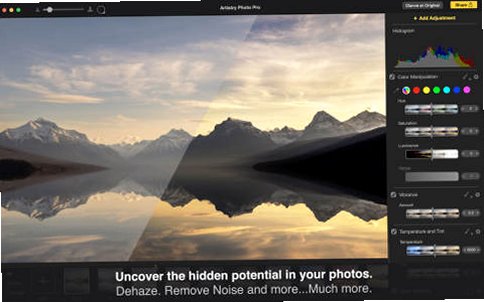




Artistry Photo Pro Mac电脑版是一款功能强大的专业照片编辑软件,旨在帮助用户充分挖掘照片的视觉潜力。它集成了超过100种精心设计的视觉效果与90余种专业调整工具,涵盖从基础色彩处理到高级伽马与色调曲线调整的全方位功能。用户可将单一或组合效果应用于整张照片,亦可借助精准的画笔工具对局部进行选择性增强。其最终输出图像质量可与Adobe photoshop相媲美,既能满足专业摄影师的后期处理需求,也适合普通用户进行日常照片优化。
Artistry Photo Pro怎么安装
1、在fxxz下载页面获取安装包。
2、下载完成后双击打开安装包,将Artistry Photo Pro图标拖拽到“应用程序”文件夹中完成安装。
3、在“应用程序”文件夹中找到并双击启动软件。系统要求macOS 10.11(El Capitan)或更高版本。
4、如果安装时提示“软件已损坏”或“来自身份不明的开发者”,请前往“系统设置→隐私与安全性”,在“安全性”区域点击“仍要打开”即可完成安装。
Artistry Photo Pro怎么使用
1、启动软件后,通过“文件”菜单或直接拖拽将需要编辑的照片导入软件。支持JPG、TIFF、PNG等常见图片格式,也支持编辑Live Photos。
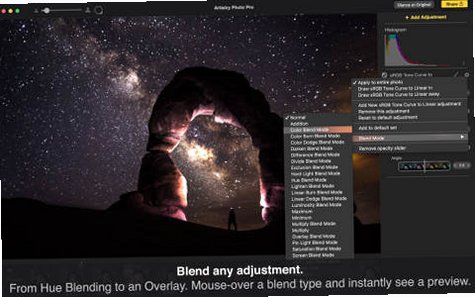
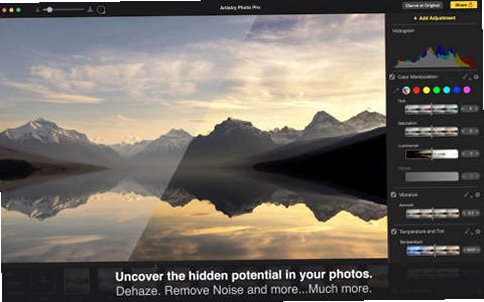
2、在左侧效果面板中浏览超过100种预设效果,鼠标悬停即可实时预览效果对照片的作用。点击即可应用效果,支持叠加多种效果。
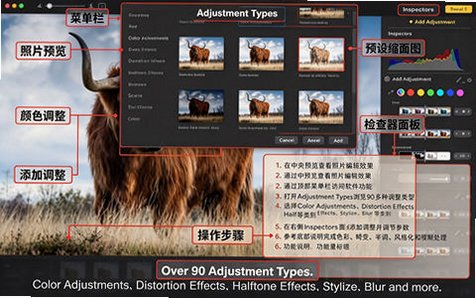
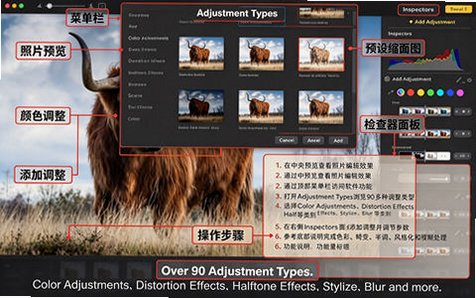
3、在右侧调整面板中访问超过90种调整类型,包括色彩控制、模糊、失真、风格化等。拖动滑块即可调整参数,实时查看效果变化。
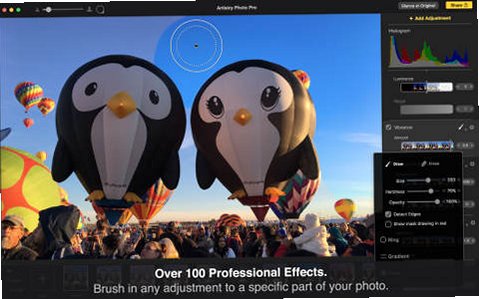
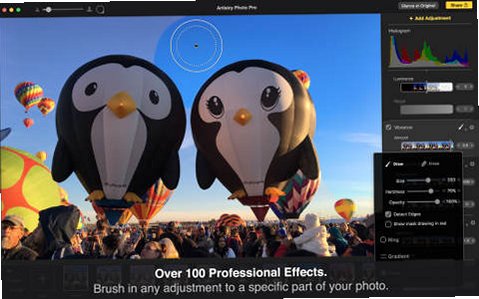
4、使用智能画笔工具对照片局部进行精准调整。通过画笔涂抹需要修改的区域,即可仅对该区域应用效果或调整,例如轻松提升天空色彩的饱和度与生动感。
5、完成编辑后,通过“文件→导出”保存照片,支持导出为TIFF、JPG等格式,也可直接分享至Facebook、Twitter或通过邮件发送。
Artistry Photo Pro核心功能
1、丰富的调整工具:提供超过90种调整类型,涵盖色彩控制、模糊、失真及风格化效果。支持实时预览,鼠标悬停即可查看调整效果。包括模糊(框模糊、高斯模糊、运动模糊、降噪、变焦模糊)、颜色调整(颜色控制、曝光、Gamma、色调曲线、色温色调、自然饱和度)、色彩效果(颜色反转、单色、海报化、棕褐色调、暗角)等。
2、海量专业效果:内置100余种预设效果,所有效果均可完全自定义参数,用户亦可创建并保存个人专属效果。支持效果共享,可将自定义效果导出与他人分享。
3、精准局部编辑:采用与Photoshop同等级的边缘检测技术,通过智能画笔精确选择照片的特定区域进行编辑。画笔支持调整大小和硬度,实现精准的局部效果应用。
4、高精度查看工具:配备缩放放大镜功能,支持50%至400%放大,可在高分辨率下查看细节,便于进行微调操作。放大镜可自由拖动到画面任意位置。
Artistry Photo Pro特色
1、媲美Photoshop的输出质量:软件采用专业级图像处理引擎,最终输出图像的画质与Adobe Photoshop相同,满足专业摄影师对画质的高要求。
2、直观的实时预览:超过100种效果和90种调整均支持鼠标悬停实时预览,用户无需点击即可快速浏览不同效果对照片的影响,大幅提升编辑效率。
3、智能局部调整:借助精准的画笔工具,用户可以仅对照片的特定区域应用调整,例如单独提亮天空、模糊背景或增强主体细节,实现精细化的局部控制。
4、效果创建与分享:除了使用内置的100多种效果外,用户还可以利用90种调整类型创建自己的专属效果,并导出与朋友、家人或同事分享,提升协作效率。
5、Touch Bar支持:软件支持最新款MacBook Pro的Touch Bar功能,用户可以直接在Touch Bar上操作常用功能,提升编辑便捷性。
Artistry Photo Pro常见问题
Q:Artistry Photo Pro支持哪些Mac系统版本?
A:需要macOS 10.11(El Capitan)或更高版本,兼容Intel芯片的Mac设备。软件大小约17.37MB,支持Touch Bar操作。
Q:Artistry Photo Pro支持中文吗?
A:软件界面以英文为主,暂未提供官方简体中文界面。但操作逻辑直观,主要功能通过面板和画笔操作即可完成,配合图文教程可快速上手。
Q:Artistry Photo Pro和Photoshop有什么区别?
A:Photoshop是一款功能全面的专业图像处理软件,适合复杂的合成与设计工作。Artistry Photo Pro则专注于照片效果与调整,内置100多种预设效果和90种调整工具,操作更简单直观,输出画质与Photoshop相同,适合快速提升照片质感的用户。
Q:安装时提示“软件已损坏”怎么办?
A:这是macOS的安全机制导致的。请前往“系统设置→隐私与安全性”,在“安全性”区域点击“仍要打开”即可完成安装。如果仍然无法打开,可尝试在终端执行命令“sudo xattr -rd com.apple.quarantine /Applications/Artistry\ Photo\ Pro.app”绕过Gatekeeper验证。







