
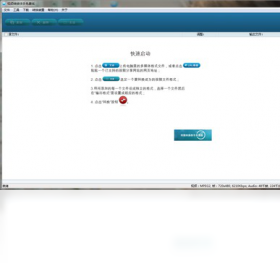




视频转换快手电脑版是一款轻量高效的音视频格式转换工具,支持MP4、AVI、MKV、MOV、FLV、WMV等主流格式互转,同时具备视频压缩、剪辑、合并、GIF制作等实用功能。软件界面简洁直观,转换速度快且画质损失小,内置多种设备预设方案,可一键适配手机、平板、电视等播放需求。对于日常需要处理视频素材、调整格式兼容性的用户来说,视频转换快手电脑版操作门槛低、上手即用,无需复杂设置即可完成批量转换任务,是办公与娱乐场景下值得备用的桌面工具。
视频转换快手电脑版支持哪些视频格式转换
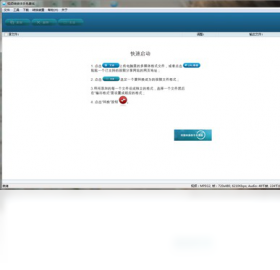
1.启动视频转换快手电脑版后,在主界面左侧点击“添加文件”按钮,将需要转换的视频导入到任务列表。
2.在输出格式下拉菜单中浏览软件支持的格式分类,包括视频、音频、设备三大类,常见格式如MP4、AVI、MKV、MOV、FLV、WMV、TS、M4V等均可选择。
3.若需要转换为特定设备播放格式,可切换到“设备”标签页,选择苹果、安卓、电视盒子等预设方案,软件会自动匹配最佳分辨率与编码参数。
4.点击“输出配置”可进一步调整视频编码器、帧率、码率、分辨率等高级参数,满足对画质与体积有特殊要求的场景。
5.确认无误后点击右下角“开始转换”按钮,视频转换快手电脑版将自动完成格式转换并保存到指定输出目录。
视频转换快手电脑版转换速度慢怎么提升
1.检查电脑后台是否运行占用资源较高的程序,关闭不必要的浏览器标签页与后台应用,为视频转换快手电脑版释放更多CPU与内存资源。
2.在软件设置中开启“硬件加速”选项,利用显卡GPU参与编码运算,可显著提升视频转换快手电脑版的转换效率。
3.适当降低输出视频的分辨率或码率参数,在画质可接受范围内减少编码计算量,从而加快转换速度。
4.将输出目录设置在空间充足的固态硬盘分区,避免因磁盘读写瓶颈导致转换过程卡顿。
5.对于批量任务,可分批次进行转换,避免同时处理过多文件造成资源争抢,影响视频转换快手电脑版的整体处理速度。
视频转换快手电脑版快捷键与配置需求
| 项目 | 说明 |
|---|---|
| Ctrl+O | 快速添加文件到转换列表 |
| Ctrl+D | 删除选中的任务条目 |
| Ctrl+Enter | 开始执行转换任务 |
| 操作系统 | Windows 7及以上版本 |
| 处理器 | 1.5GHz及以上双核处理器 |
| 内存 | 2GB及以上 |
| 硬盘空间 | 200MB以上可用空间 |
视频转换快手电脑版如何压缩视频体积
1.打开视频转换快手电脑版,导入需要压缩的视频文件,点击任务右侧的“输出配置”或“设置”按钮进入参数调整界面。
2.在视频参数区域适当降低码率数值,这是控制视频体积最直接的方式,建议根据实际观看需求逐步下调。
3.将分辨率从原始值调整为720P或480P,可大幅减小输出文件体积,同时保持画面基本清晰度。
4.选择H.265编码格式,在同等画质下比H.264节省约一半存储空间,视频转换快手电脑版支持该编码选项。
5.完成参数设置后点击“开始转换”,软件将按照压缩后的配置生成新视频文件。
视频转换快手电脑版批量转换操作技巧
1.在视频转换快手电脑版主界面点击“添加文件夹”按钮,可一次性导入整个文件夹内的视频文件,省去逐个添加的繁琐操作。
2.批量导入后,在格式选择栏统一设置目标格式与输出参数,所有任务将套用相同配置进行转换。
3.利用任务列表上方的“全选”功能勾选全部条目,再点击“开始转换”,视频转换快手电脑版会自动按顺序处理所有文件。
4.若部分文件无需转换,可单独取消勾选对应条目,灵活控制批量任务范围。
5.转换完成后可在输出目录中查看结果,视频转换快手电脑版会保留原文件名并附加新格式后缀,便于区分与管理。
视频转换快手电脑版转换后画质变差怎么办
1.检查输出配置中的码率设置是否过低,适当提高视频码率可有效改善画质,建议不低于原视频码率的70%。
2.确认分辨率未被过度压缩,尽量保持与原视频一致或选择相近档位,避免因缩放导致画面模糊。
3.在视频转换快手电脑版中选择H.264或H.265编码器,并关闭“快速转换”模式,以换取更好的画质表现。
4.若原视频本身画质较低,转换过程不会提升清晰度,建议在转换前确认源文件质量。
5.尝试更换输出格式为MP4,该格式在视频转换快手电脑版中兼容性与画质平衡表现较好,适合大多数场景使用。








