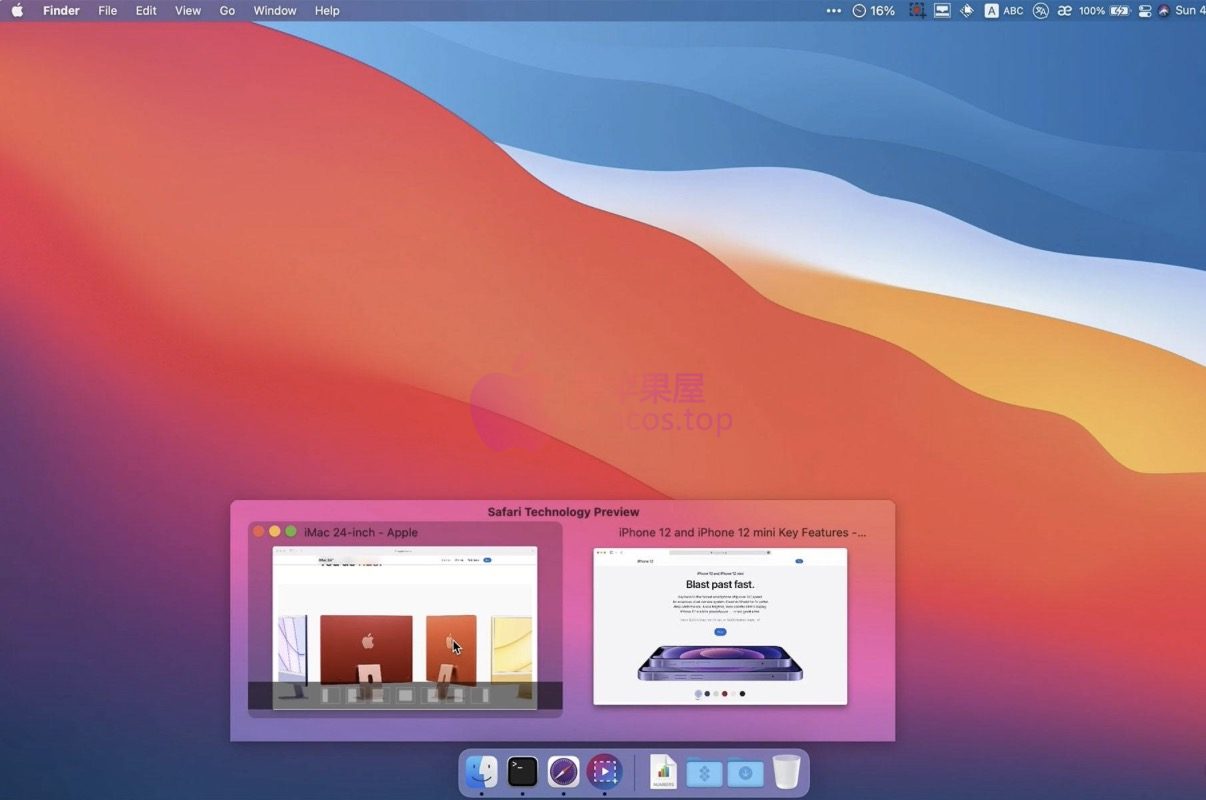
用 Mac 的朋友应该都有这个感受,平时开了一堆窗口,想从 Dock 栏切到某个特定页面,要么用 Mission Control 三指上滑找半天,要么一个个点开碰运气。DockView for Mac 就是专门解决这个痛点的,它给 Dock 栏加上了窗口预览功能,鼠标放上去就能看到每个窗口长什么样,点一下就切过去,用惯了真的很难回去。下面把我自己用了一段时间的真实感受和一些设置技巧分享出来,给同样被窗口切换折磨的朋友做个参考。

DockView for Mac 到底能干什么
说白了,DockView for Mac 是一个 Dock 增强插件。你打开它之后,把鼠标悬停在 Dock 栏任意一个正在运行的应用图标上,它就会在图标上方弹出一排小缩略图,每个缩略图对应那个应用当前打开的一个窗口。你直接点哪个缩略图,系统就跳到哪个窗口,不用再一个个翻。以前用 Windows 的时候任务栏预览是标配,Mac 原生一直不给,DockView 算是把这个缺口补上了。我自己平时写稿子会同时开浏览器查资料、开编辑器码字、再挂个微信,三个窗口来回切,装了它之后效率起码快了一倍。
安装和初次设置,几分钟搞定
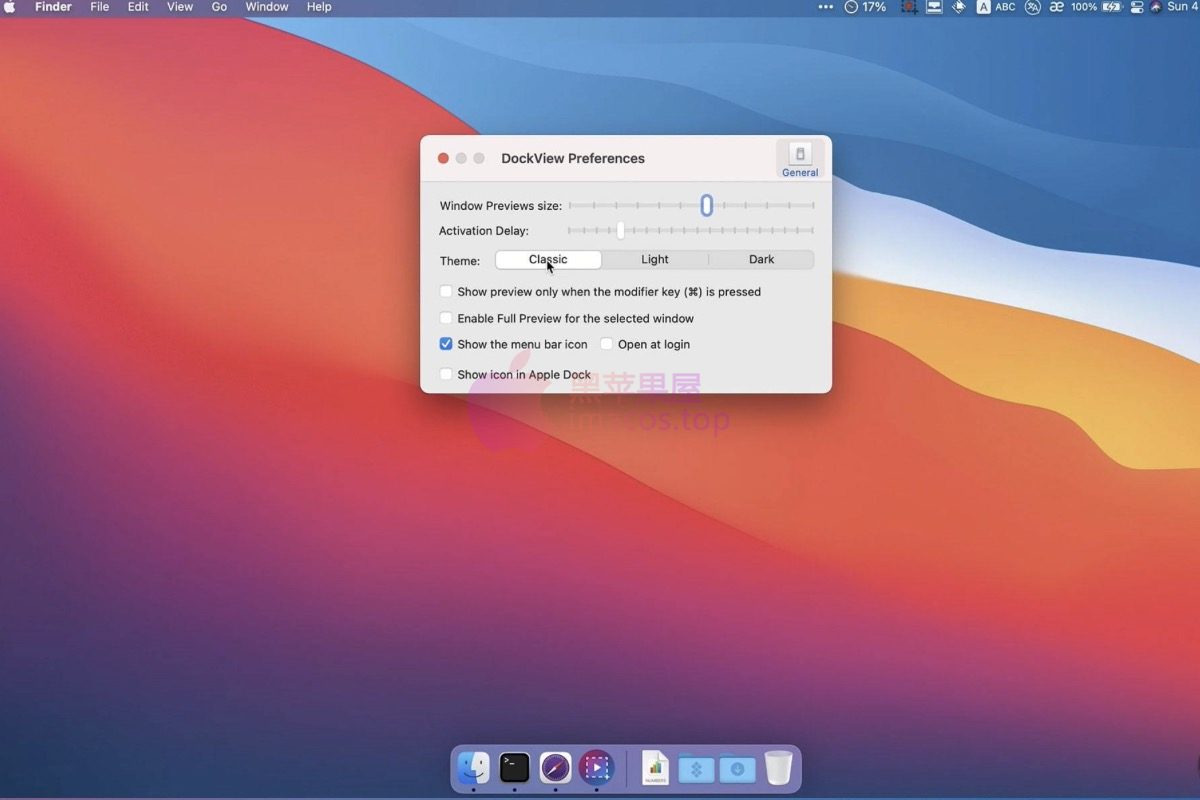
安装没什么难度,下载 dmg 拖进 Applications 就行。第一次打开它会跟你要辅助功能权限,这个必须给,不然它没法读取窗口信息。给完权限建议重启一下 DockView,我一开始没重启,悬停没反应还以为是软件坏了,后来重启就正常了。设置项里比较有用的几个:预览缩略图的大小可以调,屏幕小就调小一点;可以设置悬停多久才弹出预览,默认是瞬间弹出,我改成了 0.2 秒,避免鼠标路过 Dock 时乱弹;还能设置是否显示窗口标题,建议打开,找起来更准。

实际使用中几个好用的细节
用久了发现几个官方说明里没重点提但很实用的点。第一,预览缩略图是可以直接右键的,右键会弹出那个窗口的菜单,能直接关闭窗口或者最小化,不用先切过去再操作。第二,如果你的某个应用窗口特别多,缩略图会自动排成多行,不会挤在一起看不清。第三,它跟 macOS 原生的 Dock 放大效果不冲突,两者可以同时开。第四,DockView for Mac 对多显示器的支持也还行,副屏 Dock 上的图标同样能触发预览。不过有一点要注意,某些全屏应用或者游戏窗口,预览可能显示黑屏,这个是系统层面的限制,不是软件的问题。
跟其他类似工具比怎么样
市面上做 Mac 窗口预览的工具有好几个,比如 HyperDock、ActiveDock 这些。HyperDock 功能更杂,还带窗口吸附、iTunes 控制什么的,但更新慢,新系统偶尔出毛病。ActiveDock 偏向于整个替换 Dock 栏,改动太大,有人喜欢有人嫌折腾。DockView for Mac 的定位就很纯粹,只做窗口预览这一件事,体积小、不卡顿、跟系统 Dock 和平共处,适合不想大改系统又想提升效率的人。我个人是更推荐这种轻量路线,装完几乎感觉不到它存在,但需要的时候它就在。
哪些人最适合用 DockView for Mac
如果你平时就开两三个窗口,那可能感受不明显。但如果你是下面这几类人,强烈建议试试:经常同时开十几个浏览器标签页加多个应用窗口的办公党;做设计或者写代码需要频繁在素材、文档、编辑器之间跳转的;还有用 Mac 但一直怀念 Windows 任务栏预览的转系统用户。另外做直播或者录屏的朋友也可以装,切换窗口的时候观众能通过预览看到你要切哪个,画面更流畅。DockView for Mac 本身占用资源很低,老款 MacBook 跑起来也没什么压力。
一些踩坑提醒和总结
最后说几个我踩过的坑。系统更新大版本之后,有时候辅助功能权限会被重置,如果发现悬停没反应,先去系统设置里把 DockView 的权限重新勾上。另外如果你用了 Bartender 之类的 Dock 栏整理工具,两者可能有冲突,需要互相加白名单。还有就是别同时装两个窗口预览插件,会打架,弹两个预览框很烦。总的来说,DockView for Mac 是我今年装过最不后悔的小工具之一,它没有花哨功能,就是把 Mac 窗口预览切换这件事做得很顺手。如果你也受够了来回找窗口,花几分钟装上试试,大概率会跟我一样觉得回不去了。

 喜欢
喜欢  高兴
高兴 鬼脸
鬼脸 呵呵
呵呵 无聊
无聊 伤心
伤心