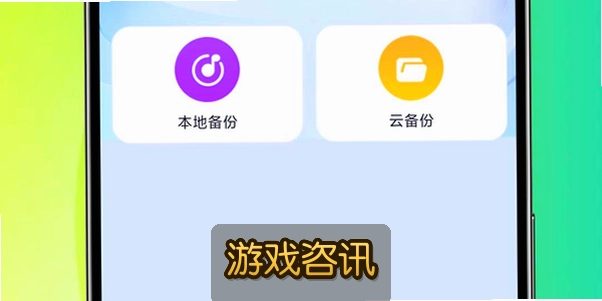
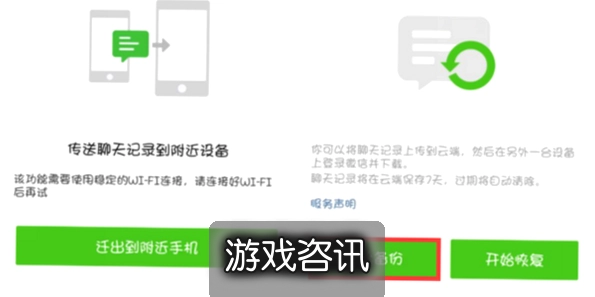
换手机、清理内存、或者手机突然出毛病,最怕的就是聊天记录没了。尤其是那些工作对接、家人对话、还有跟朋友攒了好几年的聊天,说没就没真的挺崩溃。最近不少人在找聊天记录秒备份管家-记录备份的办法,我自个儿折腾了几轮,把一键导出备份的流程摸清楚了,今天就用大白话跟各位说说,安卓和苹果大概怎么操作,哪些坑要避开。看完你基本就能自己动手,不用再到处求人。

类别: 聊天通讯 大小:42.9M 语言:
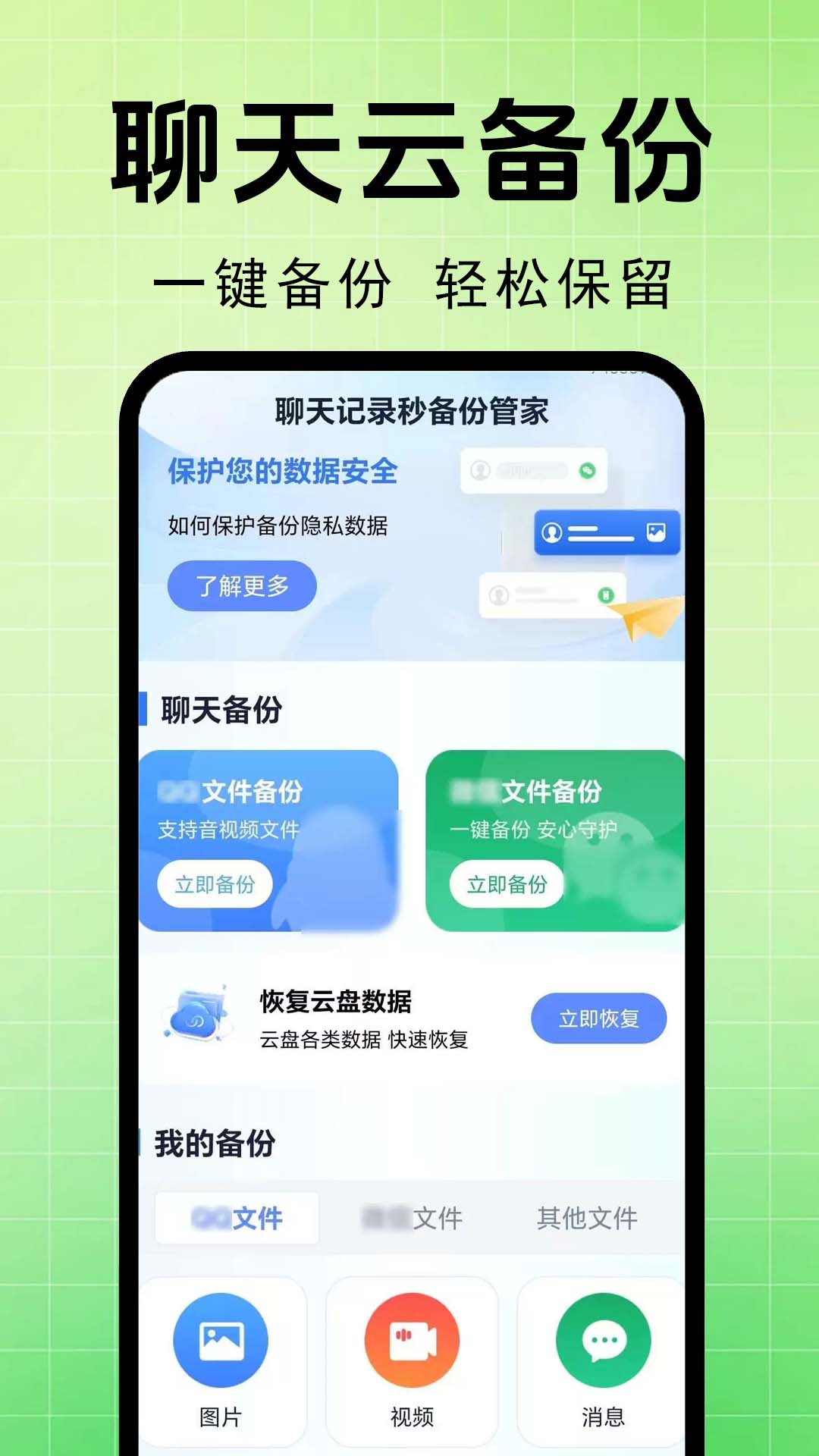
聊天记录秒备份管家到底是干嘛的
说白了,它就是一个帮你把手机里的聊天记录打包导出来的工具。平时咱们聊天记录都躺在应用里面,你想单独拷出来,系统自带的备份又经常不给你看具体内容,恢复的时候还得整机恢复,麻烦得很。聊天记录秒备份管家-记录备份这类工具的思路就是,把对话内容、图片、语音这些整理成一个文件,你想存网盘、存电脑、或者传到新手机都行。我一开始也担心安全,后来发现只要选正规渠道下载的版本,导出过程在本地完成,不联网上传,心里就踏实多了。
导出前先做这两件事,能省不少事
第一,确认手机电量别低于百分之三十,导出大文件挺耗电的,中途关机就白干了。第二,先想清楚你要备份哪个应用的聊天记录,是只备微信,还是连QQ、钉钉一起。不同应用导出方式略有差别,别一股脑全选,文件太大传输也慢。我有次贪心全勾上,结果导了快二十分钟,最后发现有一半根本用不上。所以记录备份之前先筛选,只留重要的对话,效率高很多。
安卓手机一键导出具体怎么点
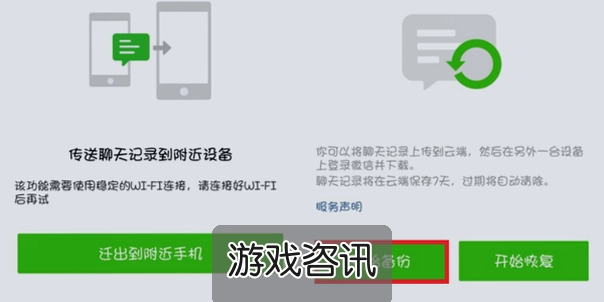
打开聊天记录秒备份管家,首页一般就能看到“一键备份”或者“导出记录”的按钮。点进去之后,它会让你选应用,你勾上要备份的那个。接着选范围,可以全部导出,也可以只导某个联系人或者某个群。选好之后点开始,等进度条走完就行。导出的文件默认存在手机存储里,你可以再手动挪到SD卡或者传电脑。这里提醒一句,聊天记录秒备份管家-记录备份生成的文件夹名字别乱改,改了之后想恢复可能认不出来。我头一回就是手贱重命名,结果恢复时找半天。
苹果手机操作有啥不一样
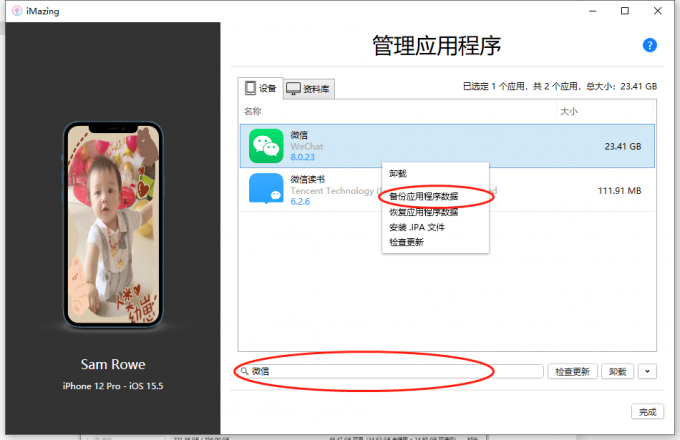
苹果这边因为系统限制,稍微绕一点。通常需要你先在电脑上装个配套的助手,然后用数据线连手机,信任设备之后才能在电脑端操作导出。手机端直接导的话,有些版本只支持备份到iCloud或者本地,想导出成单独文件还得走电脑。步骤是:连电脑、打开工具、选聊天记录备份、选导出格式、点开始。等它跑完,你就能在电脑上看到导出的文件夹了。虽然多一步,但胜在稳定,我帮同事弄过几次,没出过错。
导出完了怎么保存和恢复
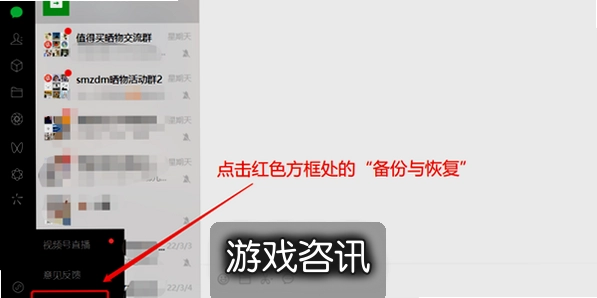
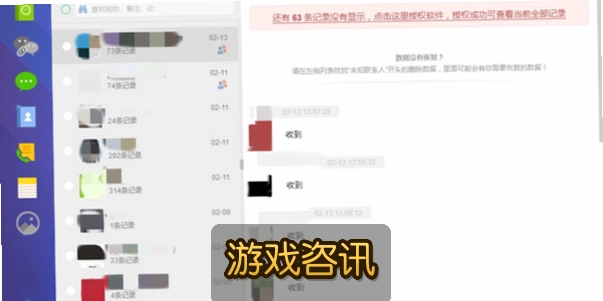
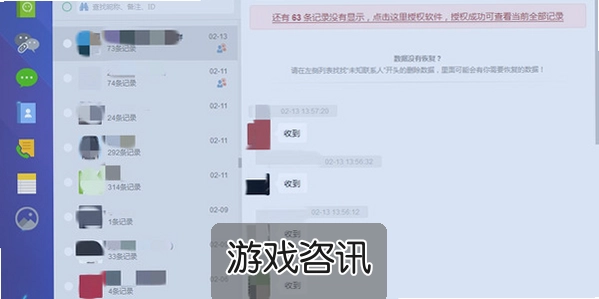
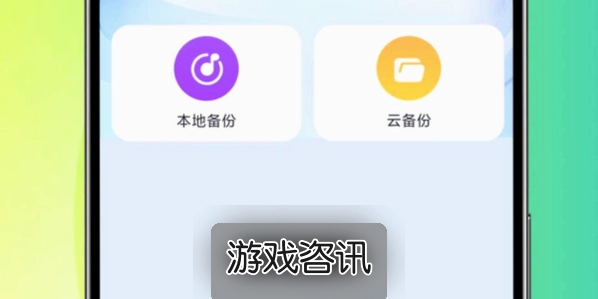
导出的文件别就扔在手机里不管了,手机一丢全完。建议传一份到网盘,再留一份在电脑硬盘。如果是换手机,新手机装好同一个工具,找到恢复或者导入的入口,选中之前导出的文件,等它跑完就能看到聊天记录了。注意,恢复前最好把新手机里现有的记录先清一下或者备份一下,不然可能混在一起,找起来费劲。我一般习惯记录备份完顺手在文件名上标个日期,比如“2025-06-微信备份”,以后想找哪段时间的一目了然。
几个容易踩的坑,提前告诉你
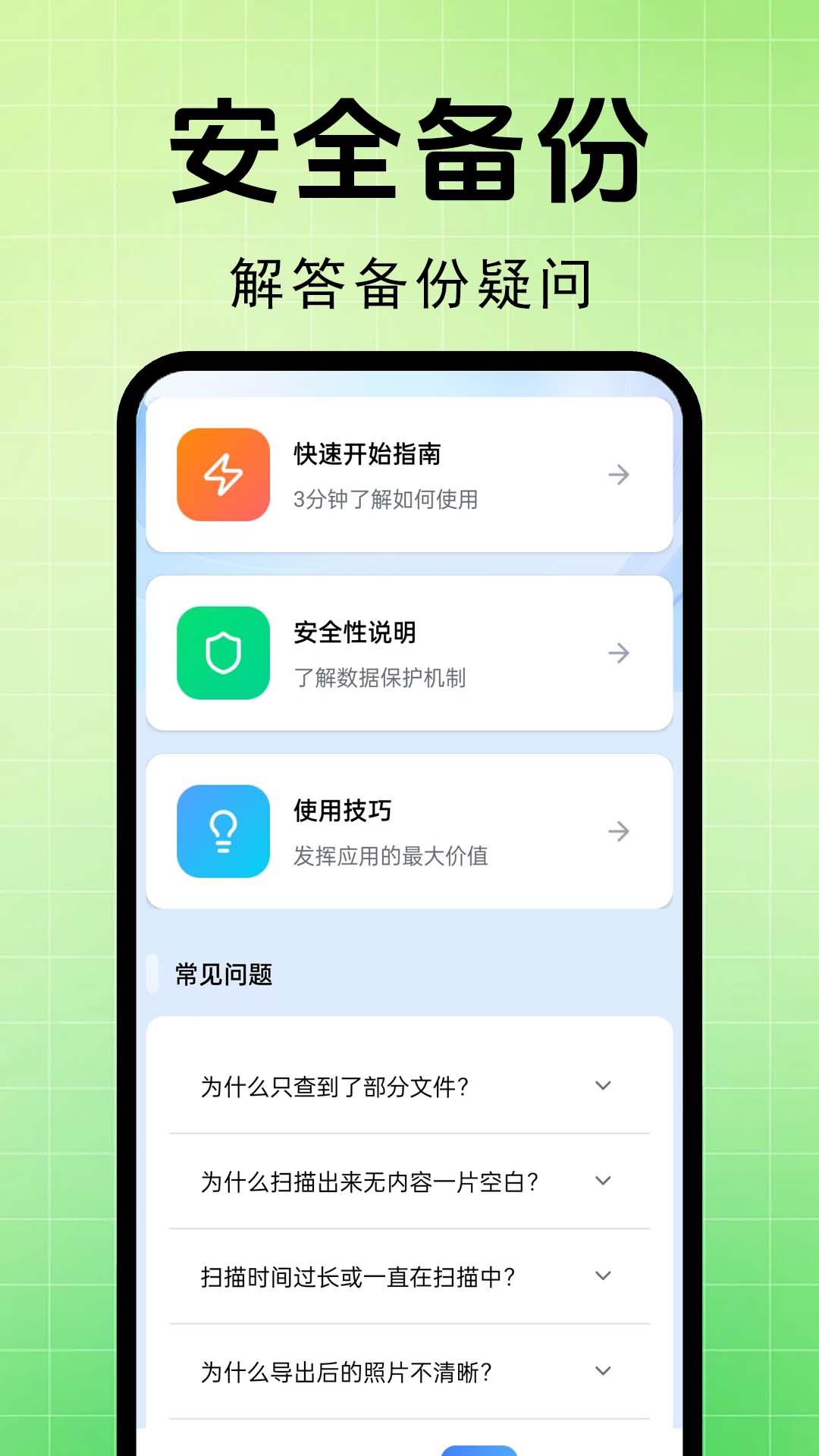
一是别在导出过程中切后台或者锁屏太久,有些手机省电策略会把进程杀掉,导致导出中断。二是导出的文件别用第三方清理软件乱删,有的清理工具会把它当垃圾文件清掉。三是如果聊天记录特别多,比如好几个G,建议分批导,一次导一个应用,别贪多。四是恢复的时候,新手机上的应用版本最好和旧手机一致,版本差太多可能读不出来。这些都是我实打实踩过的,写出来给各位提个醒。
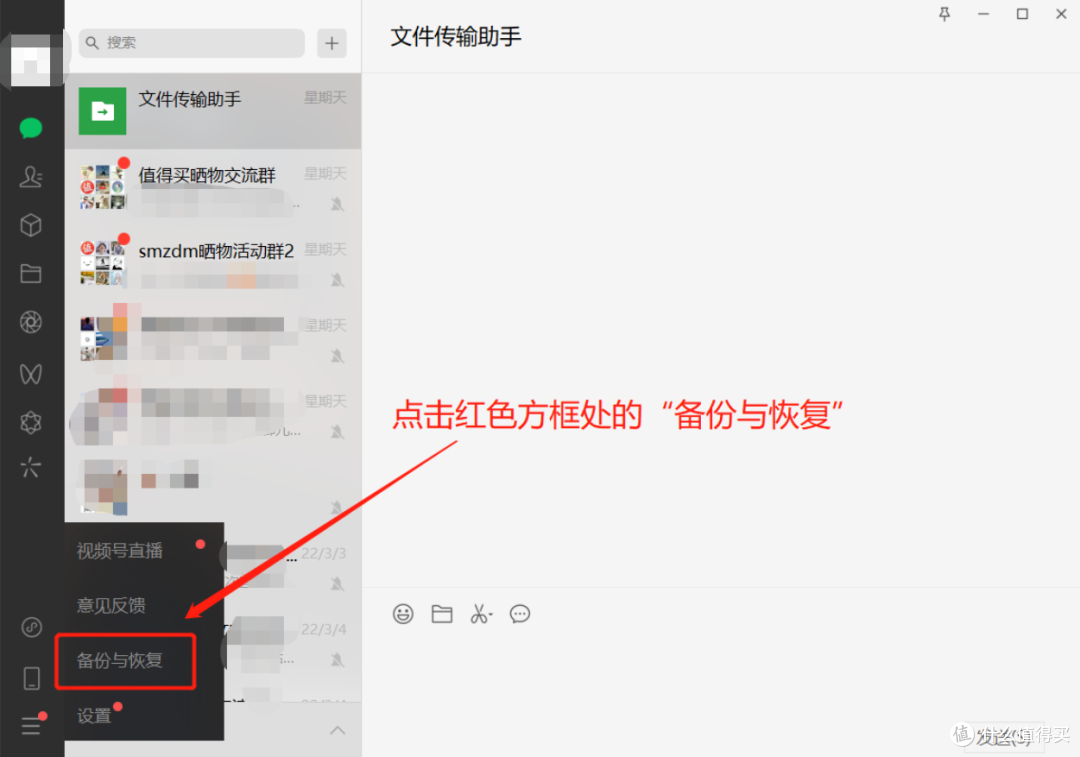
总的来说,聊天记录秒备份管家-记录备份这件事,看着复杂,实际动手走一遍也就那么几步。关键是养成定期备份的习惯,别等出事了才着急。你要是还没试过,挑个空闲时间按上面说的走一遍,以后换手机、清内存就从容多了。

 喜欢
喜欢  高兴
高兴 鬼脸
鬼脸 呵呵
呵呵 无聊
无聊 伤心
伤心