最近不少做设计的朋友在后台问我,有没有一款适合办公场景、画图不卡顿、上手还快的设计软件。说实话,我前前后后试过七八款,要么配置要求高得离谱,要么功能藏得太深找个工具找半天。直到用了飞舟DFC设计软件,才算找到个平衡点。今天这篇就围绕飞舟DFC设计软件下载和实际使用,把下载渠道、安装细节、常见坑点一次性说清楚,帮大家少走弯路。


飞舟DFC设计软件到底是干什么的
先给不太了解的朋友补个课。飞舟DFC主打的是办公场景下的快速设计与制图,像平面布局、简单工程草图、宣传物料排版这些活儿,它都能接。跟那些动辄几个G的大型设计套件比,它的安装包小不少,老电脑跑起来也不至于风扇狂转。我自己的办公本还是三年前的配置,打开飞舟DFC大概五六秒进界面,拖拽图形、缩放画布都挺跟手。这也是为什么最近飞舟DFC设计领域办公软件下载的搜索量一直往上走,大家要的就是这种轻量又能干活的工具。
下载渠道怎么选才安全
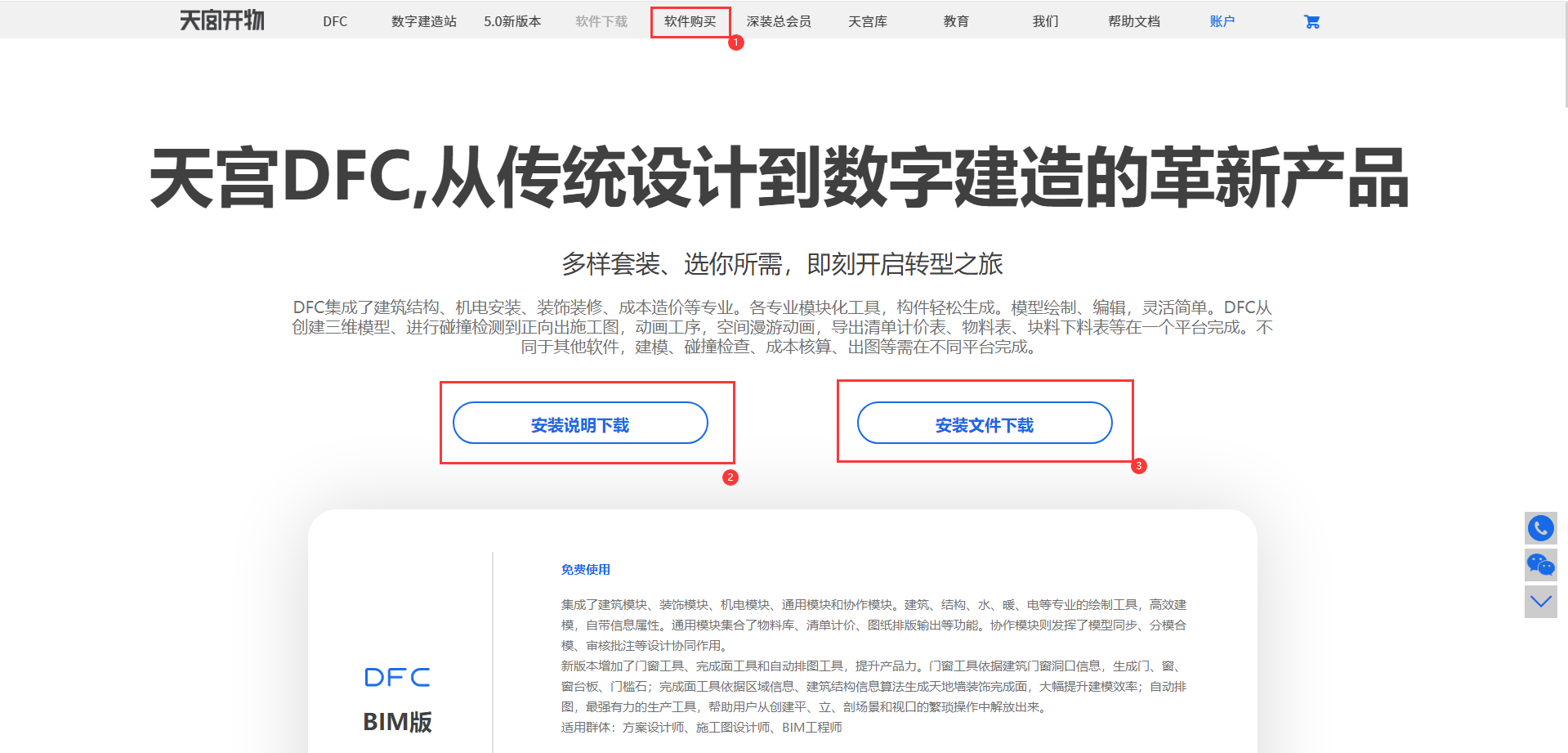
说到下载,这里得提醒一句。网上搜飞舟DFC,前几条结果里混着不少捆绑站,点进去下载器套下载器,装完桌面多出一堆图标。我实测下来,比较稳妥的做法是走官网或者信誉好的软件站。下载前看一眼文件大小,正常安装包在几百兆左右,如果只有几十兆那多半是下载器。另外注意版本号,办公用的话选稳定版就行,别追最新测试版,免得做着做着闪退。把飞舟DFC设计软件下载这一步做扎实,后面能省很多麻烦。
安装过程有哪些坑要避开
安装环节我踩过两次坑,分享出来大家注意。第一次是没改安装路径,默认塞进C盘,结果系统盘红了,软件运行也变慢。第二次是勾选了附带组件,装完发现多了个没用的浏览器插件。所以安装时记得手动选D盘或别的分区,那些附加选项能取消就取消。装完先别急着打开,右键属性看看兼容性,如果是Win11系统,勾上以兼容模式运行,稳定性会好一些。整个安装过程大概两三分钟,不算复杂,但细节注意到了,用起来才顺心。
第一次打开该怎么设置
首次启动飞舟DFC,界面会引导你选工作区。办公用途的话,建议选默认的通用模板,别一上来就挑专业工程模式,那个参数太多容易懵。然后去设置里把自动保存打开,间隔设成5分钟,这功能救过我两次,停电也没丢稿子。工具栏可以按自己习惯拖拽排列,常用的对齐、分布、图层按钮放顺手的位置。说白了,飞舟DFC设计领域办公软件下载只是第一步,把它调教成趁手的工具才算完事。
日常办公中哪些功能最实用
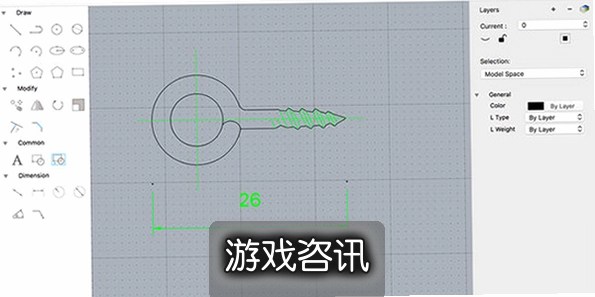
用了小半年,有几个功能我几乎天天碰。一个是智能对齐,拖图形的时候自动吸附参考线,排版面对齐不用一个个量。另一个是图层管理,做复杂点的图可以分门别类,改起来不打架。还有导出功能,支持PDF、PNG、JPG好几种格式,发给客户或者打印都方便。对了,它的素材库虽然不算海量,但办公常用的图标、箭头、标注符号基本齐了,省得自己去外面找。这些细节堆起来,才让飞舟DFC在办公场景里站得住脚。
常见问题与解决思路
后台问得最多的两个问题,这里统一回一下。一个是打开软件提示缺少运行库,这个简单,去装个微软常用运行库合集就行,跟软件本身没关系。另一个是保存的文件打不开,先确认版本是否一致,低版本打不开高版本文件是常态。如果还不行,检查文件后缀有没有被改动。实在搞不定就去官网翻FAQ,或者加用户群问,里面老哥挺热心。总之遇到问题别慌,多半是环境或者版本的小毛病。
值不值得长期用下去
最后说点掏心窝的。飞舟DFC不是那种功能大而全的巨无霸,它走的是轻快路线,适合办公场景里快速出图、改图。如果你追求极致特效或者复杂三维建模,它可能不够用。但如果你要的就是打开快、上手快、不折腾,那飞舟DFC设计领域办公软件下载装一个放着,关键时刻真能顶事。我现在办公本上常驻这个软件,临时改个图不用等半天开机加载。大家下载后先别急着评判,用个三五天,把常用功能摸一遍,自然就知道适不适合自己了。

 喜欢
喜欢  高兴
高兴 鬼脸
鬼脸 呵呵
呵呵 无聊
无聊 伤心
伤心