最近不少朋友在问网维助手到底怎么用,尤其是网络一出毛病就抓瞎,重启路由、拔插网线折腾半天还是老样子。说实话我自己刚开始也这样,后来被逼着把网维助手摸熟了,才发现很多故障根本不用瞎猜,工具打开看一眼数据就心里有数了。这篇就把我平时用网维助手排查网络故障的整套流程聊透,从装好到定位问题一步步说,新手照着做基本能少走一大半弯路。

先搞明白网维助手能干啥,别上来就乱点
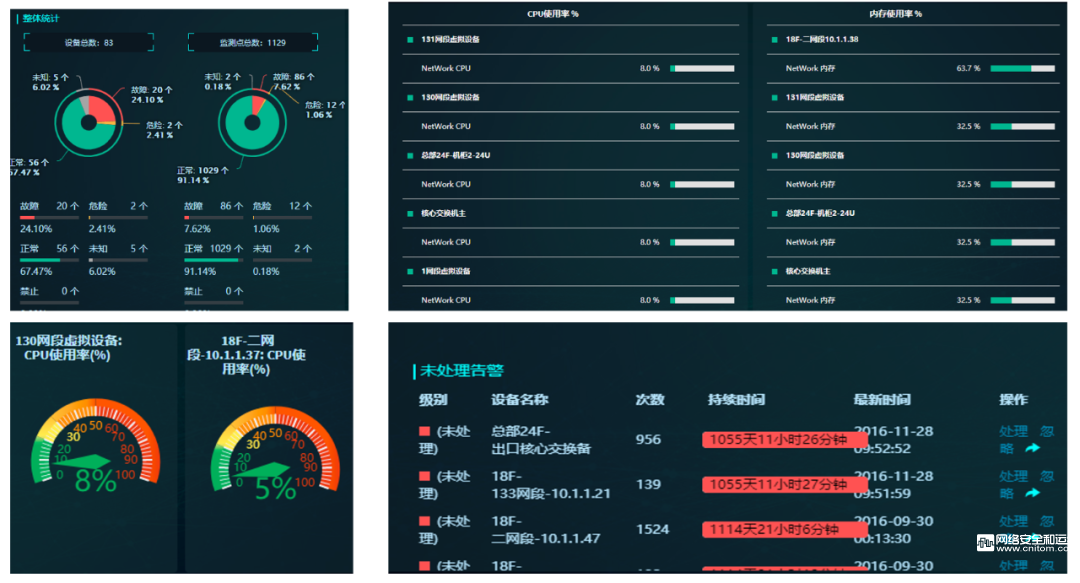
很多人装完网维助手第一反应是功能太多不知道点哪个。其实日常排查用得最多的就那几块:网络连通性检测、IP和网关信息查看、局域网设备扫描、丢包和延迟测试。你先把这几个入口记住,剩下的功能慢慢摸。我第一次用的时候贪多,每个按钮都点一遍,结果数据看了一堆反而不知道问题在哪。后来学乖了,先明确症状——是上不了网、还是能上但特别卡、还是局域网里某台设备连不上,带着问题去用网维助手,效率完全不一样。
断网了先别急,用网维助手三步定位
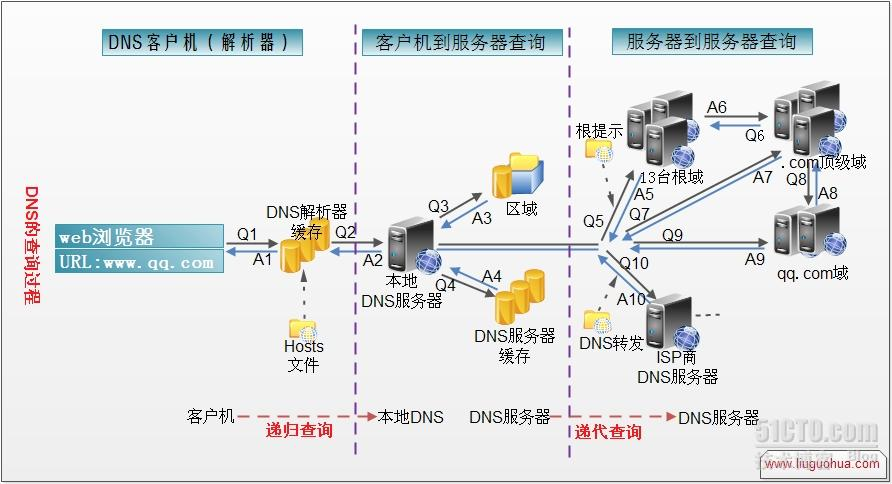
最常见的就是突然断网。我的习惯是先打开网维助手看本机IP和网关有没有正常拿到,如果IP是169.254开头那种,基本就是DHCP没分到地址,问题多半在路由器或者网线这一段。接着用它的ping工具测一下网关通不通,网关都不通就别去折腾外网了,先查线路和路由。网关通了但外网不通,再测DNS和公网地址,这一步网维助手能直接给你结果,不用自己敲命令。我之前遇到过一次就是DNS被改错了,网维助手一测就露馅,改回来立马好,比瞎重启省事多了。
网络卡顿丢包,靠网维助手看数据说话
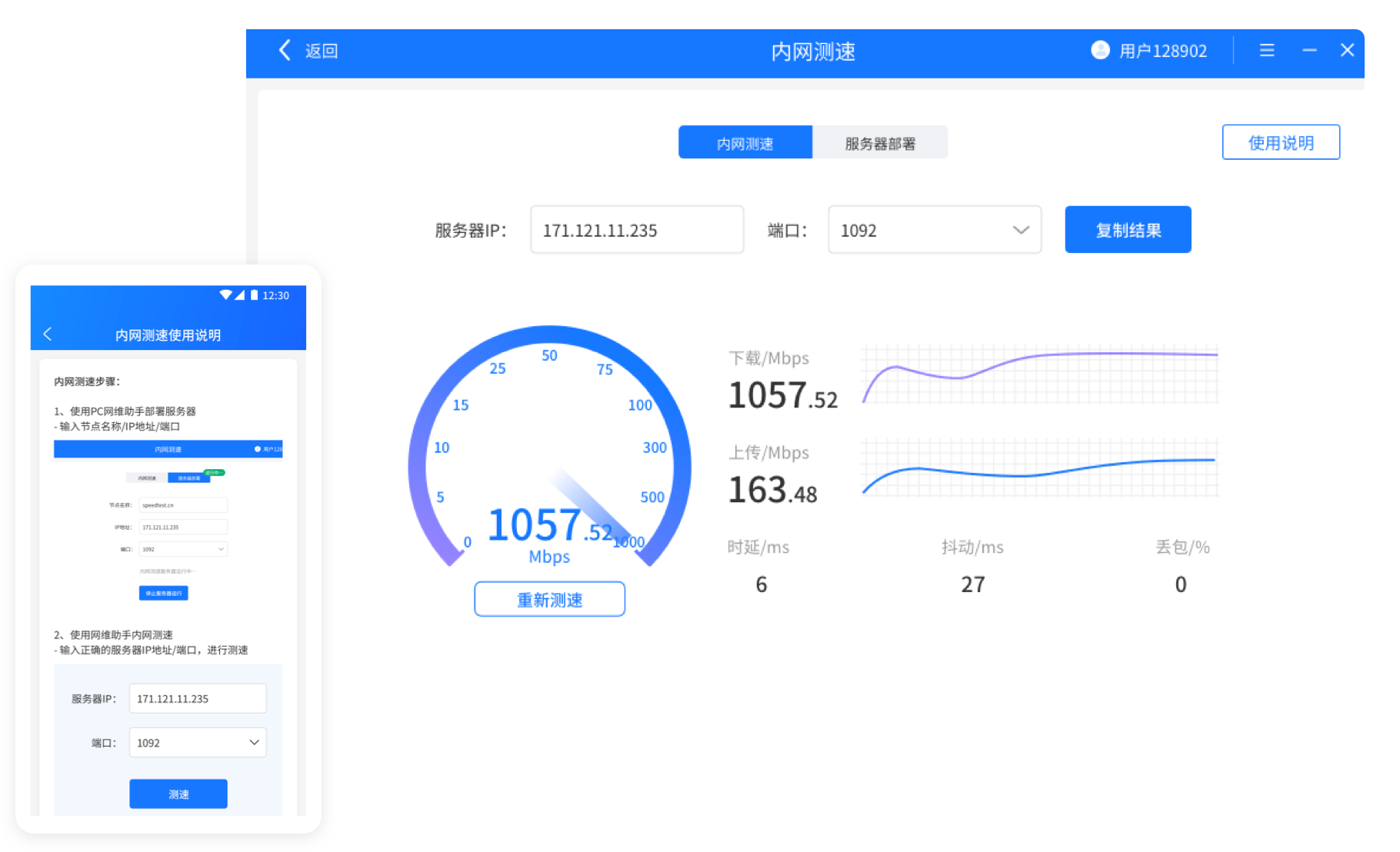
能上网但卡得难受,这种最烦人,因为说不清哪儿的问题。这时候网维助手的丢包率和延迟测试就派上用场了。选个常用地址跑一会儿,丢包高说明链路不稳,延迟忽高忽低可能是无线干扰或者有人在占带宽。我有次家里晚上必卡,用网维助手一测发现延迟规律性飙升,最后查出来是隔壁信道干扰,换个信道就稳了。所以别凭感觉,让网维助手把数据摆出来,方向一下就清楚了。
局域网设备找不到?扫描功能别浪费
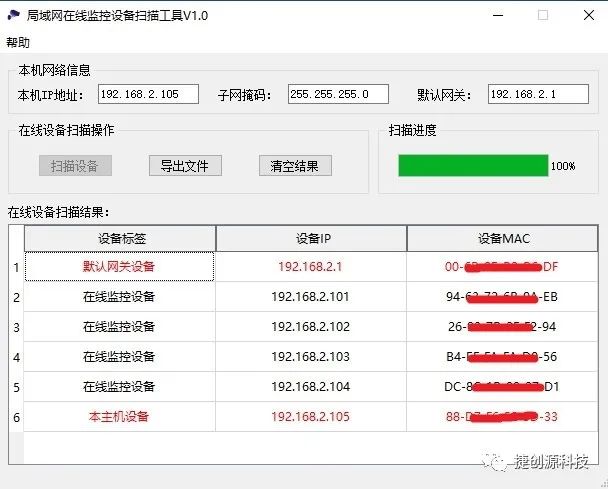
有时候是局域网里某台打印机、摄像头或者同事电脑连不上。这时候用网维助手的局域网扫描,把在线设备列出来,看看目标设备在不在、IP有没有冲突。IP冲突这事挺隐蔽的,两台设备抢一个地址,表现就是时通时不通,网维助手扫一遍基本能看出来。我帮人处理过一回,就是手动设了固定IP结果和路由器分配的重了,改掉立马正常。这功能看着简单,真遇到问题特别省时间。
几个我踩过的坑,提前说给你听
第一,别在网维助手测出问题后马上重装系统或者换路由器,先按数据定位,很多故障就是配置或者线路的小毛病。第二,测速和丢包别只跑一次,网络问题有偶发性,多测几轮结果才可信。第三,网维助手给的是参考数据,结合实际情况判断,别死盯一个数值。我有次就是太信单次结果,白折腾了半天,后来多测几次才发现是间歇性故障。
日常维护顺手做,故障少一半
平时没事也可以用网维助手扫一眼网络状态,看看有没有异常设备接入、延迟是不是稳定。养成习惯之后,很多小问题在变大之前就被发现了。说到底网维助手就是个帮你把网络状况看清楚的工具,用熟了排查网络故障真没那么玄乎,照着症状一步步来,大部分问题自己就能搞定。

 喜欢
喜欢  高兴
高兴 鬼脸
鬼脸 呵呵
呵呵 无聊
无聊 伤心
伤心