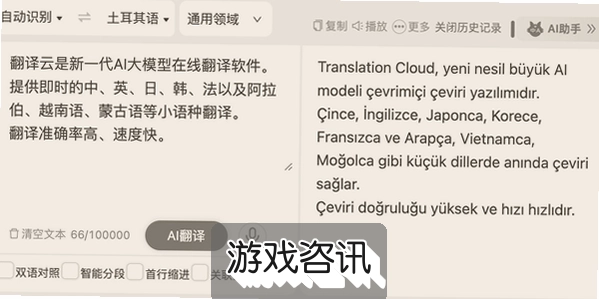
最近不少朋友问我,外文文档一堆一堆的,一个个复制粘贴到网页翻译里太折腾,有没有更省事的办法。我平时处理资料比较多,福昕翻译大师算是用得比较顺手的工具之一,今天就按我自己的实际操作习惯,把福昕翻译大师怎么用才能快速翻译文档这件事讲清楚。不管你是要翻PDF论文、Word合同,还是整份PPT,看完基本能上手,少走弯路。

先装好软件,别急着乱点
第一步其实很朴素,去官网下安装包,装完打开。这里提醒一句,别在乱七八糟的下载站随便下,捆绑软件多,装完桌面一堆图标,烦得很。装好之后建议先登录账号,福昕翻译大师有些功能跟账号绑定,登录后翻译记录能同步,换电脑也不至于重新弄。我第一次用的时候没登录,翻完一份文档关掉就找不着历史记录了,白折腾一趟。界面整体不复杂,左边选功能,中间放文件,右边调语言,看一眼基本就明白。
文档翻译怎么选语言和格式
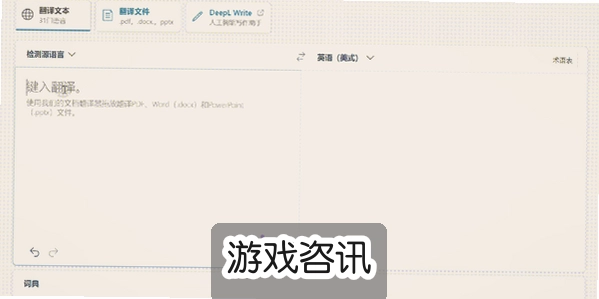
打开福昕翻译大师,找到文档翻译入口,把要翻的文件拖进去或者点按钮选。语言方向别搞反,源语言选自动识别也行,但如果你明确知道是英文就选英文,识别更稳。目标语言默认中文,翻其他语种自己改。格式方面,PDF、Word、Excel、PPT基本都吃,我试过扫描版PDF,它会走OCR识别,速度比文字版慢一点,但能用。这里有个小坑:文件特别大的时候别一次塞太多,分批次翻反而快,不然卡在那转圈,你还以为软件崩了。
批量翻译才是提速关键
要说福昕翻译大师用起来最快的地方,我觉得是批量处理。单份文档翻译谁都会,但一堆文件堆在那,一个个点太磨人。在文档翻译界面里可以多选文件一起加进去,设置好统一的语言方向,点开始就行。我上次一口气丢了七八份英文说明书进去,去泡了杯咖啡回来基本翻完了。注意批量翻译时文件别混着放不同语种的,不然自动识别容易串,统一语种批量翻最省心。翻完的文件会单独列出来,点开就能看,不用一个个翻文件夹找。
翻完别直接关,对照和导出要看一下
翻译结果出来之后,别急着关窗口。福昕翻译大师一般会给你原文和译文对照的视图,这一点挺实用,尤其翻合同、论文这种不能出错的内容,对照着扫一眼,专有名词翻得对不对心里有数。导出的时候看清楚格式,PDF导出可能排版会动,Word导出相对保真。我踩过的坑是导出前没检查,结果表格错位,又得重新弄一遍。所以福昕翻译大师用得快不快,一半在操作,一半在导出前多看一眼。
几个让翻译更顺的小习惯
用久了总结出几点。第一,文档里如果有大量图片文字,提前确认OCR识别开没开;第二,专业术语多的文档,翻完重点段落自己过一遍,机器翻译再强也有偏差;第三,常用语种方向可以存成默认设置,下次打开不用重复选。福昕翻译大师本身操作门槛不高,真正拉开效率差距的是这些细节习惯。还有就是网络稳一点,在线翻译依赖联网,断网的时候别硬点,容易卡住。
最后说两句实在的
整体用下来,福昕翻译大师适合那种文档量大、格式杂、又不想折腾排版的人。它不是那种点一下就完美无缺的神器,但按上面这套流程走,快速翻译文档这件事基本能稳住。新手最容易犯的错就是急着翻、不看设置、导出不检查,把这三步顺过来,效率自然就上去了。你要是刚开始用,建议先拿一份不重要的文档练手,熟悉了再批量处理正经资料,稳当。

 喜欢
 高兴
 鬼脸
 呵呵
 无聊
 伤心