
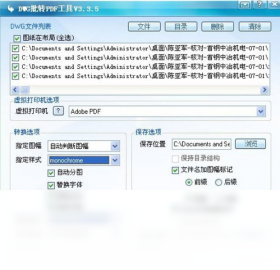
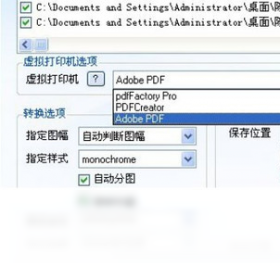



DWG批转PDF工具是一款专为工程设计人员、CAD制图从业者以及建筑图纸管理人员打造的高效格式转换软件。日常工作中,DWG文件往往需要发给客户、同事或用于存档,但对方未必安装CAD软件,这时将DWG批量转换为PDF就成了刚需。该软件支持一次性导入多个DWG、DXF文件,快速批量输出为高质量PDF文档,保留原始图层、线宽与比例,避免逐张转换的繁琐操作,大幅提升图纸分发与归档效率,是电脑端处理CAD图纸格式转换的实用利器。
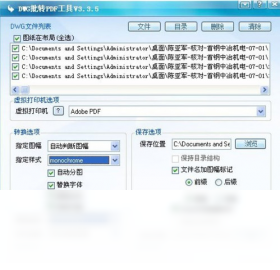
DWG批转PDF工具转换后图纸线条不清晰怎么办
1.打开DWG批转PDF工具,进入主界面后先不要急着添加文件,点击右上角的设置或输出配置选项。
2.在输出设置中找到分辨率或图像质量参数,将默认值调整为600dpi或更高,确保线条边缘锐利。
3.检查线宽设置,勾选按线宽打印或保留线宽选项,避免细线在转换后消失或变虚。
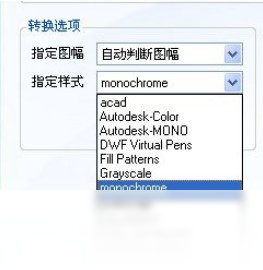
4.如果图纸包含彩色图层,建议在颜色模式中选择黑白或灰度,防止浅色线条在PDF中对比度不足。
5.确认页面尺寸与图纸实际尺寸一致,选择适合图纸比例的纸张大小,如A1、A0等。
6.完成上述设置后重新添加DWG文件进行批量转换,打开生成的PDF检查线条清晰度是否明显改善。
DWG批转PDF工具支持哪些CAD版本文件
1.该软件兼容AutoCAD R14至最新版本的DWG文件格式,覆盖绝大多数设计院与工程公司常用版本。
2.同时支持DXF交换格式文件,方便不同CAD软件之间导出的图纸进行批量转换。
3.对于较老版本的DWG文件,软件内置版本识别模块,无需手动降级或升级即可直接读取。
4.如果遇到高版本DWG无法打开的情况,可在CAD软件中另存为2010或2013版本后再导入转换。
5.软件支持图纸空间与模型空间内容输出,可根据需要选择转换模型还是布局。
DWG批转PDF工具批量转换操作步骤详解
1.双击桌面图标启动DWG批转PDF工具,等待软件加载完成进入操作主界面。
2.点击添加文件按钮或直接将多个DWG文件拖拽到软件窗口的文件列表中。
3.在文件列表下方设置输出目录,建议新建一个文件夹专门存放转换后的PDF文件。
4.根据图纸用途选择输出质量,打印用途选高精度,预览用途可选标准精度以加快速度。
5.点击开始转换按钮,软件会自动依次处理列表中的所有DWG文件并显示进度条。
6.转换完成后打开输出文件夹,逐一核对PDF文件是否完整、页面方向是否正确。
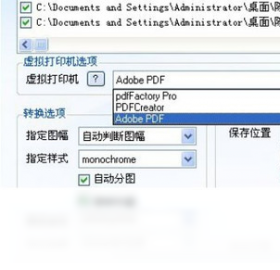
DWG批转PDF工具常用快捷键一览表
| 快捷键 | 功能说明 |
|---|---|
| Ctrl+O | 添加DWG文件 |
| Ctrl+D | 删除选中文件 |
| Ctrl+A | 全选文件列表 |
| Ctrl+S | 保存当前配置 |
| F5 | 开始批量转换 |
| Esc | 停止当前转换任务 |
DWG批转PDF工具电脑配置要求高吗
| 项目 | 最低配置 | 推荐配置 |
|---|---|---|
| 操作系统 | Windows 7 | Windows 10/11 |
| 处理器 | 1.5GHz | 2.0GHz以上 |
| 内存 | 1GB | 4GB及以上 |
| 硬盘空间 | 100MB | 500MB以上 |
| 显示分辨率 | 1024×768 | 1920×1080 |
DWG批转PDF工具转换失败常见原因及解决办法
1.检查DWG文件是否被其他程序占用,关闭AutoCAD或看图软件后再重新尝试转换。
2.确认文件路径中不包含特殊符号或中文字符,建议将DWG文件复制到英文目录下再操作。
3.如果软件提示字体缺失,可在设置中勾选替换缺失字体或嵌入字体选项。
4.文件本身损坏也会导致转换失败,尝试用CAD软件打开原文件,能正常打开说明文件完好。
5.软件权限不足时,右键选择以管理员身份运行DWG批转PDF工具再执行转换。
6.更新软件到最新版本,旧版本可能对某些新DWG格式支持不完善。
DWG批转PDF工具使用技巧与效率提升秘籍
1.批量转换前统一图纸方向,在CAD中调整好模型方向,避免转换后逐页旋转。
2.建立标准输出模板,将常用的分辨率、线宽、纸张大小保存为默认配置,下次直接调用。
3.对于超大图纸集,分批转换比一次性全部导入更稳定,每批控制在50个文件以内。
4.利用输出文件名规则功能,自动按原DWG文件名命名PDF,省去手动重命名时间。
5.定期清理输出目录中的临时文件,避免占用过多磁盘空间影响转换速度。
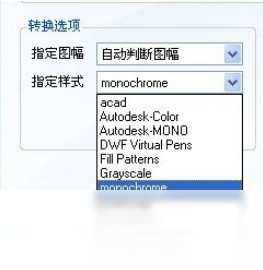
DWG批转PDF工具是否支持加密与页面设置
1.软件支持在输出PDF时添加打开密码,保护图纸内容不被无关人员查看。
2.可设置PDF权限密码,限制打印、复制、编辑等操作,满足保密图纸分发需求。
3.页面设置中可自定义页边距、缩放比例、居中方式,适配不同打印设备要求。
4.支持多页合并输出,将多个DWG文件合并为一个PDF文档,方便整体翻阅。
5.输出前可预览页面效果,确认无误后再批量生成,减少返工。







 Windows 10


