




DeskCover Pro Mac版是一款轻量级桌面管理与专注辅助工具,为DeskCover的完整专业版本。MacPlus Software自2011年起专注于Mac实用工具开发,DeskCover自2021年6月起完全免费提供,无时间限制、无内购。软件体积仅1.9MB,运行后常驻菜单栏,用户可通过单击鼠标或按下全局热键一键隐藏桌面上的所有图标和文件,用纯色、系统壁纸或自定义图片作为封面。内置窗口隔离模式,可自动高亮当前活动窗口并将背景中的其他窗口调暗,支持同时隔离二到五个窗口。支持多显示器和多桌面空间,背景透明度可自由调节,是Mac用户提升工作效率的实用工具。
DeskCoverPro怎么安装
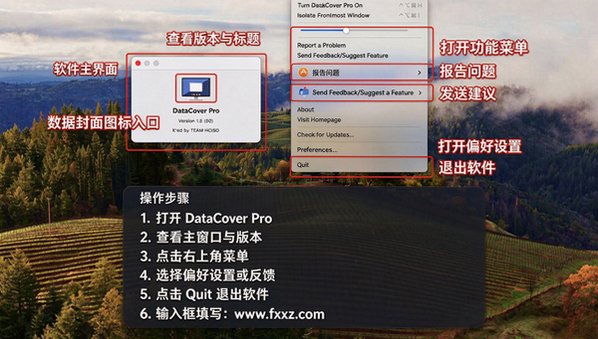
1、访问fxxz点击下载DeskCover Pro的安装包(.dmg格式文件),文件大小约1.9MB。
2、双击打开下载的.dmg文件,将左侧的DeskCover Pro图标拖拽到右侧的“应用程序”文件夹中。
3、在“应用程序”文件夹中找到DeskCover Pro并双击启动。首次启动时,软件会提示需要授予辅助功能权限,前往“系统设置→隐私与安全性→辅助功能”,勾选DeskCover Pro即可。
4、安装完成后,DeskCover Pro会自动在菜单栏显示一个图标,点击即可访问所有功能。软件支持OS X 10.10或更高版本。
DeskCoverPro怎么使用
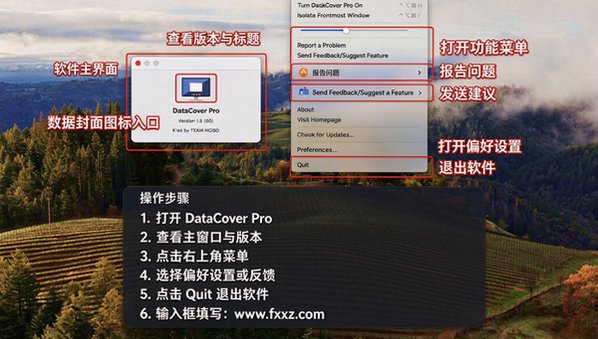
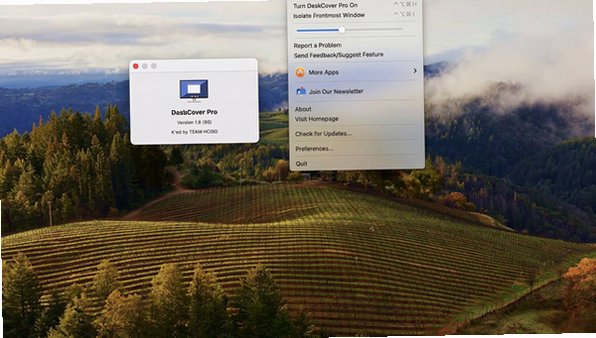
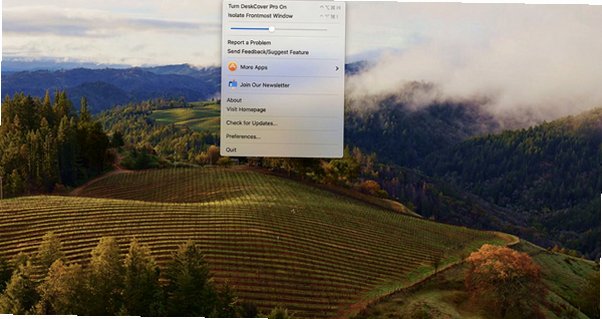
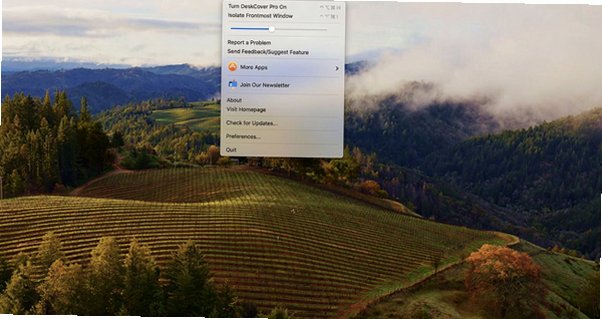
1、启动DeskCover Pro后,菜单栏会显示一个图标。单击菜单栏图标打开功能菜单,可以快速开启或关闭桌面覆盖功能。
2、要隐藏桌面上的所有图标和文件,只需单击鼠标或按下全局热键(默认为Control+Option+Command+H),桌面上的杂乱内容会立即被封面覆盖。
3、点击菜单栏图标下方的透明度滑块,左右拖动即可调节覆盖层的透明度。越往左拖动桌面越暗,越往右越亮,你可以根据自己的使用习惯找到最合适的透明度。
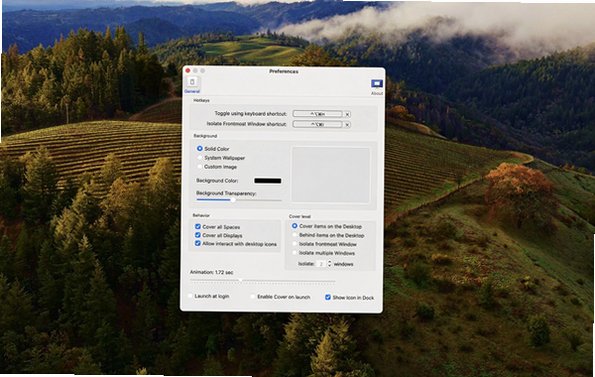
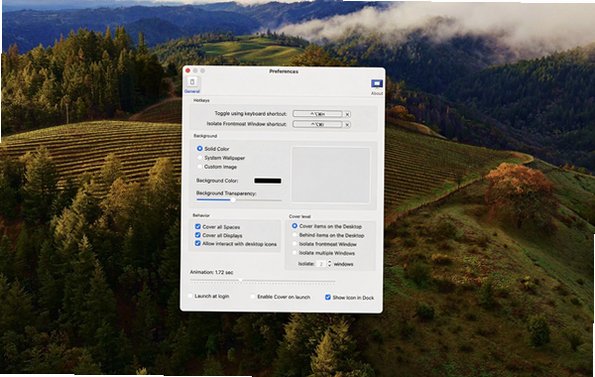
4、在偏好设置中,可以将封面背景从默认的纯黑色更改为系统壁纸或你喜欢的自定义图片。选择“System Wallpaper”即可使用当前桌面壁纸作为封面。
5、再次按下全局热键或点击菜单栏图标中的关闭按钮,即可关闭覆盖,桌面图标立即恢复显示。
DeskCoverPro怎么设置专注模式
1、DeskCover Pro的窗口隔离模式可以帮你专注于当前正在使用的窗口。开启后,软件会自动高亮当前活动窗口,并将背景中的所有其他窗口调暗。
2、在菜单栏中勾选“Isolate Frontmost Window”选项,或使用默认的全局快捷键来启用窗口隔离功能。此功能特别适合在大屏幕上工作时使用,可以清楚地看到当前焦点所在。
3、DeskCover Pro还提供了“Isolate multiple Windows”模式,可以同时保持二到五个窗口处于隔离状态,让你在工作时保持工作区域的整洁。
4、窗口隔离的视觉效果可在偏好设置中调整,包括背景透明度、背景颜色或使用系统壁纸。
DeskCoverPro怎么设置背景和快捷键
1、打开DeskCover Pro的偏好设置窗口,在“Background”选项卡中可以调整封面背景。支持三种模式:Solid Color(纯色背景)、System Wallpaper(系统桌面壁纸)和Custom Image(自定义图片)。
2、选择Solid Color模式时,可以自定义背景颜色,并通过透明度滑块调整覆盖层的透明程度。选择System Wallpaper则直接使用当前Mac的桌面壁纸作为封面。
3、选择Custom Image模式后,可以点击“Choose”按钮从本地选择任意图片作为桌面封面。
4、在“Hotkeys”选项卡中可以自定义快捷键。默认的桌面覆盖切换快捷键为Control+Option+Command+H,窗口隔离快捷键为Control+Option+I。点击快捷键输入框后按下新的组合键即可完成设置。
DeskCoverPro特色
1、一键隐藏桌面:只需单击鼠标或按下全局热键,即可用精美封面覆盖桌面上的所有图标和文件,告别凌乱的桌面,随时保持整洁。再次按下快捷键即可恢复显示,操作简单高效。
2、窗口隔离模式:自动高亮当前正在使用的应用程序窗口,并将背景中的其他所有窗口调暗。特别适合在大屏幕上工作时使用,一眼就能看到当前焦点所在,减少视觉干扰,提升专注力。
3、多种封面模式:支持纯色背景、系统桌面壁纸和自定义图片三种封面模式。背景颜色和透明度均可自由调节,用户可以根据个人喜好和工作场景灵活切换。
4、多显示器和多桌面空间支持:完美兼容Mac的多显示器配置和多桌面空间,每个显示器上的桌面可以独立控制,满足多屏工作场景下的不同需求。
DeskCoverPro功能
1、桌面覆盖:使用颜色、系统壁纸或自定义图片作为封面,一键隐藏桌面上的所有图标和文件。
2、窗口隔离:自动高亮当前活动窗口并将其他窗口变暗,支持隔离多个窗口(二到五个),方便多任务处理时保持专注。
3、全局热键:支持自定义快捷键,一键切换桌面覆盖和窗口隔离模式,无需离开当前应用即可操作。
4、透明度调节:通过菜单栏滑块或偏好设置,自由调整封面背景的透明程度,从完全透明到完全不透明均可调节。
5、多显示器支持:兼容Mac的多显示器配置,每个显示器上的桌面可以独立控制。
6、菜单栏快捷控制:软件常驻菜单栏,通过菜单栏图标即可快速访问所有功能设置。







 Windows 11





