最近好几个朋友问我,Mac上怎么批量把一堆音频文件转成MP3。说实话,Mac自带的音乐App转换功能太单一了,一次只能搞一个文件,格式支持也少得可怜。我自己折腾了好一阵子,试过在线转换、试过命令行,最后稳定在用的还是MP3音频转换大师Mac版。今天就把我这一路踩过的坑和实际使用体验全部分享出来,不管你是做播客剪辑、整理手机录音,还是从视频里提取背景音乐,这篇应该都能帮到你。

为啥Mac用户需要一个专门的音频批量转换工具
先说个真实场景。上个月我帮公司整理培训录音,三十多个m4a文件要全部转成MP3发给同事。我一开始想着用Mac自带的QuickTime一个个导出,结果弄了五六个就烦了,而且导出的音质参数还改不了。后来又试了几个在线转换网站,免费版要么限制文件大小,要么排队慢得要命,还有隐私泄露的风险。这时候我才认真去找Mac上能用的音频格式批量转换工具。MP3音频转换大师Mac版吸引我的点很简单:本地运行、支持拖拽批量添加、格式覆盖全。它不像有些软件装完一堆捆绑,打开界面清清爽爽,左边选格式右边调参数,中间把文件往里一拖就完事。
安装和第一次上手要注意的几个地方
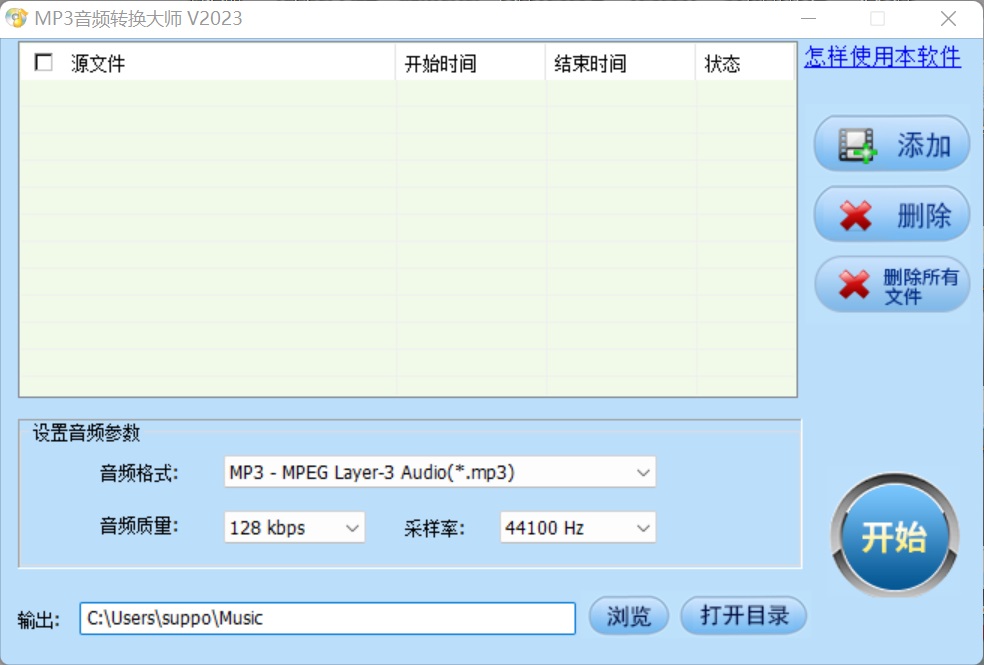
下载安装包的时候建议大家直接去官网或者靠谱的下载站,别随便点搜索引擎里的广告链接。我第一回就中招了,下下来一个假的安装器,装完桌面多出好几个垃圾图标。正版MP3音频转换大师Mac版的安装包不大,拖进应用程序文件夹就能用。第一次打开可能会提示“来自未识别的开发者”,这时候去系统设置里的隐私与安全性点一下“仍要打开”就行,不是软件有问题,Mac对新应用都这样。进去之后界面很直观,顶部是添加文件的按钮,中间是文件列表,底部是输出格式和音质选项。我建议第一次用先拿两三个小文件试试水,熟悉一下流程。

批量转换实操:从添加文件到导出完成
批量转换的核心操作其实就三步。第一步,把你要转的音频文件全选拖进窗口,或者点“添加文件”批量选择。它支持MP3、WAV、FLAC、AAC、M4A、OGG这些常见格式,基本上你手机录的、电脑存的、网上下载的都能读。第二步,在输出格式里选MP3,然后调比特率。这里有个小经验:如果你只是日常听,192kbps完全够用;要是做视频配乐或者追求高音质,那就选320kbps。第三步,点“开始转换”,等进度条走完就行。我试过一次性转四十多个文件,总时长大概两个多小时,软件没卡死也没崩溃,这点比我之前用的某款强不少。转换完成后它会自动打开输出文件夹,文件命名也保持原样,不会乱改。
几个我踩过的坑和对应解决办法
第一个坑是中文文件名乱码。有次我转一批带中文名的录音,转完发现文件名变成了一串问号。后来在设置里找到“文件名编码”选项,改成UTF-8就正常了。第二个坑是输出文件夹选错。默认输出是跟原文件同一个目录,如果你原文件在桌面,转完桌面会多出一堆文件,容易乱。建议在转换前手动指定一个专门的输出文件夹。第三个坑关于音质。有些人觉得转成MP3就是压缩,音质肯定变差。其实只要源文件质量够好、比特率选得合理,音频格式批量转换工具处理后的文件听感上几乎没区别。我拿同一首歌的FLAC和转出来的320kbps MP3做过对比,普通耳机真听不出明显差异。
哪些人适合用这款Mac音频转换工具
根据我自己的使用经验,这几类人用起来最划算。一是做自媒体的,经常要从视频里提取音频或者把录音转成通用格式。二是学生党,老师发的课件录音可能是冷门格式,转成MP3放手机里随时听。三是音乐爱好者,手里攒了一堆不同格式的无损音频,想统一成MP3方便车载或者随身播放器使用。四是办公室行政,处理会议录音、培训材料的时候,MP3音频转换大师Mac版的批量功能能省下大量重复劳动。反过来说,如果你只是偶尔转一两个文件,用在线工具也能凑合,但涉及到隐私文件或者数量多的时候,本地软件还是更放心。
关于转换速度和系统兼容性的补充
速度方面,它主要吃CPU,M1、M2芯片的Mac跑起来飞快,我自己的M1 MacBook Air转一首四分钟的FLAC到MP3大概也就几秒钟。Intel芯片的老Mac会慢一些,但批量处理时你可以去干别的事,不耽误。系统兼容性上,从macOS 10.13到最新的Sonoma都能正常运行,官方更新还挺勤快的。另外它支持保留原文件的元数据信息,比如歌手、专辑、封面图这些,转完不会丢,对整理音乐库的人来说很实用。
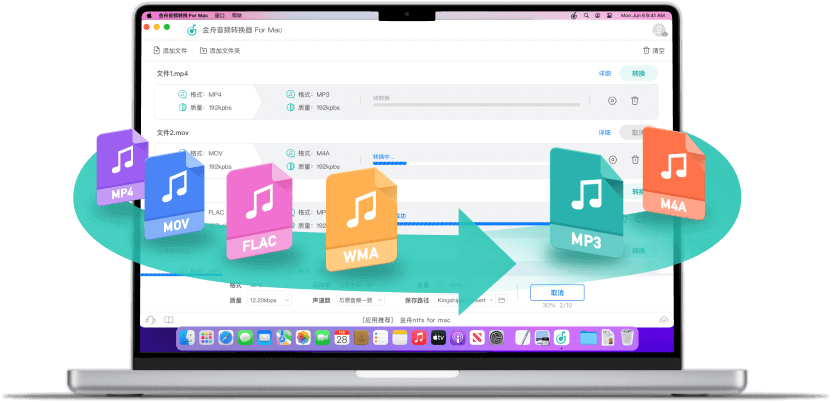
总的来说,如果你在Mac上经常需要处理音频格式转换,尤其是批量操作,MP3音频转换大师Mac版确实是个省心的选择。操作门槛低,功能该有的都有,也没什么花里胡哨的套路。按照上面说的注意几个小细节,基本就能顺顺利利用起来了。希望这篇分享能帮你少走点弯路。

 喜欢
喜欢  高兴
高兴 鬼脸
鬼脸 呵呵
呵呵 无聊
无聊 伤心
伤心