最近不少朋友在后台问柚子闪印到底怎么用,说拿到手之后对着说明书翻来翻去还是有点懵。其实这东西真没那么复杂,我自己前前后后用了小半年,帮同事也设置过好几台,总结下来就是几个关键步骤,搞明白了十分钟就能出第一张照片。下面这篇就把柚子闪印从开机到打印的完整流程拆开讲,顺便把新手最容易踩的几个坑也一并说了,照着做基本不会翻车。

先搞清楚柚子闪印的开机和装纸
拿到柚子闪印之后别急着连手机,先把机器正面的纸仓盖轻轻推开,注意方向,别硬掰。里面有个纸卷卡槽,把热敏纸卷放进去,纸头朝上拉出来一点,大概留个两三厘米就行,然后把盖子压回去听到咔哒一声才算扣紧。很多人第一步就卡在这儿,纸没放正,打印出来是空白的,还以为是机器坏了。装好纸之后长按电源键三秒左右,指示灯开始闪,说明柚子闪印已经进入待连接状态。这个时候别反复按电源键,容易把它弄进其他模式。第一次用建议先把电充满,虽然说明书说可以边充边用,但实际体验下来电量低的时候打印速度会慢一点。
手机下载App并连接柚子闪印
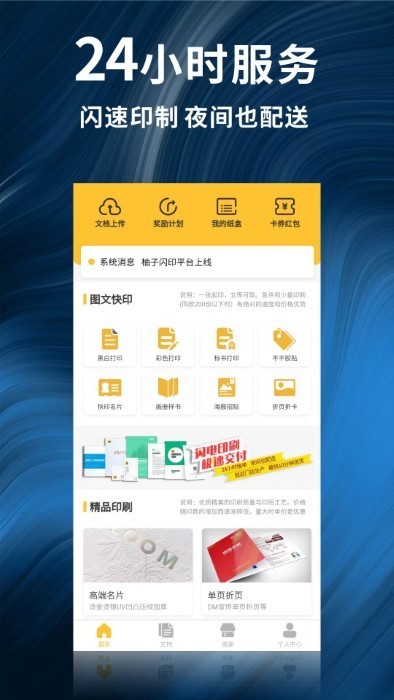
接下来在应用商店搜柚子闪印的官方App,注意看清楚图标和开发者名字,别下到山寨的。安装完打开,注册登录这一步可以跳过,直接点添加设备。App会自动搜索附近的柚子闪印,找到之后点连接,一般几秒钟就配好了。如果搜不到,先检查手机蓝牙有没有打开,再确认柚子闪印的指示灯是不是在闪。我遇到过一次死活连不上,后来发现是手机之前连过别的蓝牙设备占着通道,把其他蓝牙先关掉就正常了。连接成功之后App会提示固件升级,建议升一下,新版本对打印清晰度有优化。
选图排版和打印设置怎么调
连上之后就可以选图了。柚子闪印的App里自带几种排版模板,证件照、九宫格、长图拼接都有,直接套就行。如果你只是想打一张普通照片,点相册导入,然后拖动缩放调整位置。这里有个小技巧,打印之前先点预览,看看边缘有没有被裁掉,特别是人脸靠边的照片。打印浓度可以在设置里调,默认是中等,想要颜色深一点就调到高,但别一直用最高档,费纸不说,打印头也容易发热。另外柚子闪印支持批量打印,一次选好几张它会一张张出,不用反复操作,这个对喜欢做手帐的朋友挺友好。
打印出来模糊或者卡纸怎么办
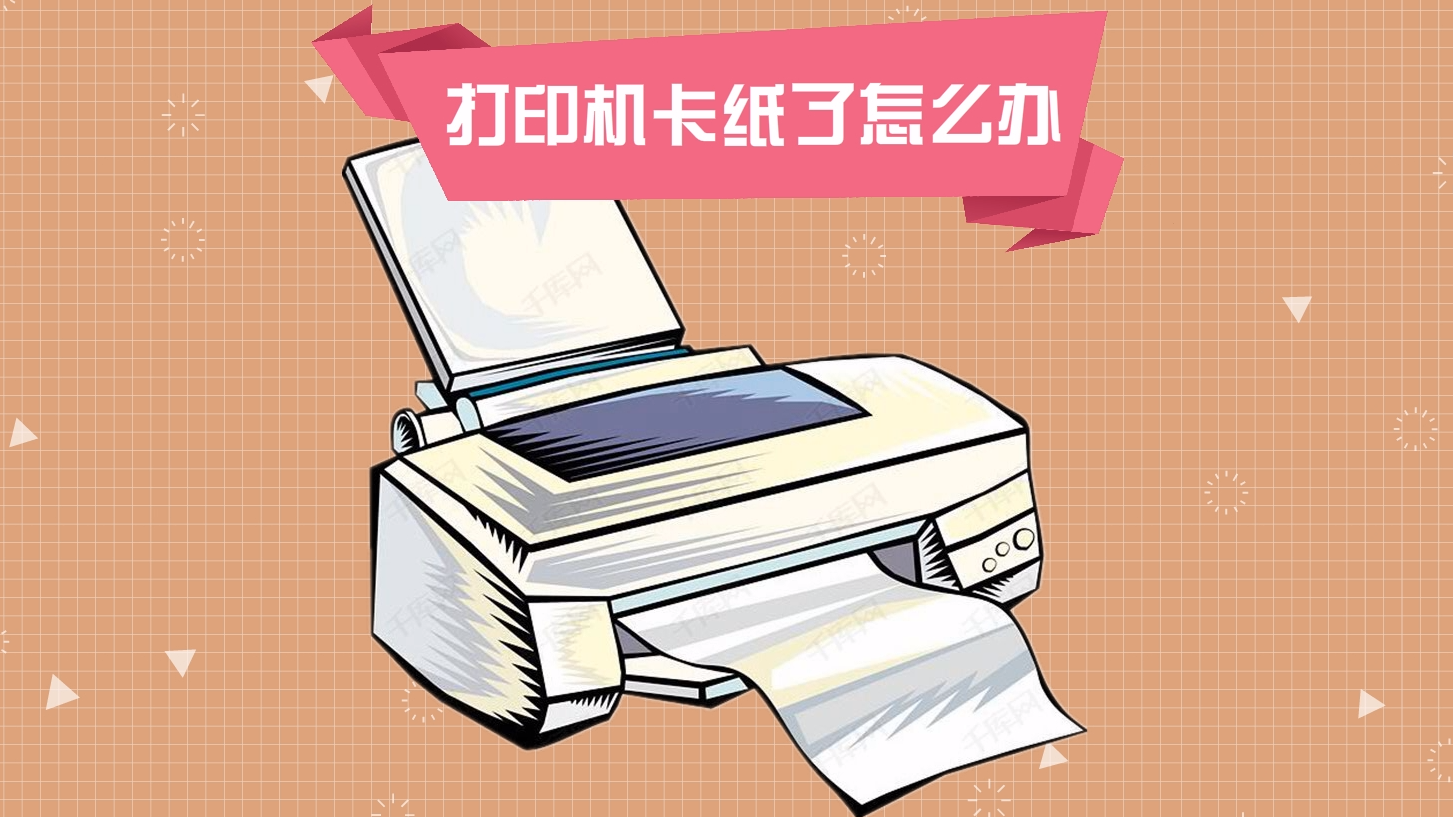
新手最常反馈的问题就是打印模糊、有横纹或者卡纸。先说模糊,九成以上是纸的问题,热敏纸分好几层,有些便宜纸涂层不均匀,打出来就是花的。建议用柚子闪印官方或者标注适配的纸卷,别贪便宜买杂牌。横纹的话,打开纸仓看看打印头是不是有灰,用棉签蘸一点酒精轻轻擦一下,等干了再打。卡纸一般是纸没放平或者纸卷太松,重新装一次基本能解决。还有一种情况是App里图片分辨率太低,放大之后打印自然糊,换张高清原图就行。实在搞不定,App里有客服入口,拍个视频发过去,回复还挺快的。
柚子闪印日常使用的小经验和维护
用久了会发现几个细节挺影响体验。第一,柚子闪印不用的时候把纸仓盖扣好,别让灰尘进去,打印头脏了很麻烦。第二,热敏纸怕高温和阳光直射,打出来的照片别贴在暖气旁边或者车窗上,几个月就褪色了。第三,如果打算长期不用,把纸卷取出来单独放,机器里的纸容易受潮。第四,App里有个省电模式,打开之后待机时间明显变长,但连接速度会稍微慢一丢丢,看你自己取舍。我一般出门带它的时候会提前把要打的图在App里排好版,到了地方直接按打印,省得现场手忙脚乱。
关于柚子闪印值不值得入手
最后聊两句感受。柚子闪印定位很明确,就是图个方便,随手打打照片、错题、清单什么的,别拿它跟专业照片打印机比。它的优势是体积小、不用墨水、连手机快,适合学生党、手帐爱好者或者家里想给小孩打点学习素材的人。如果你追求影楼级色彩还原,那它确实做不到。但就日常记录来说,柚子闪印完全够用,而且上手门槛真的很低,看完这篇你应该已经知道怎么用了,剩下的就是多打几张练练手。

 喜欢
喜欢  高兴
高兴 鬼脸
鬼脸 呵呵
呵呵 无聊
无聊 伤心
伤心