最近老有朋友问我,白描PDF到底去哪儿下才靠谱。说实话这软件用的人不少,但网上搜出来的下载页十个里有八个带捆绑,点错一个下一步,桌面上能多出四五个没用的图标。我自己前阵子换电脑重装,也折腾了小半天,踩了几个坑才弄明白。所以这篇就把白描PDF官方正版的下载安装流程、注意事项,还有装完之后怎么用着顺手,一次性说清楚,省得你再去翻那些乱七八糟的下载站。
先搞清楚:白描PDF到底是干啥的
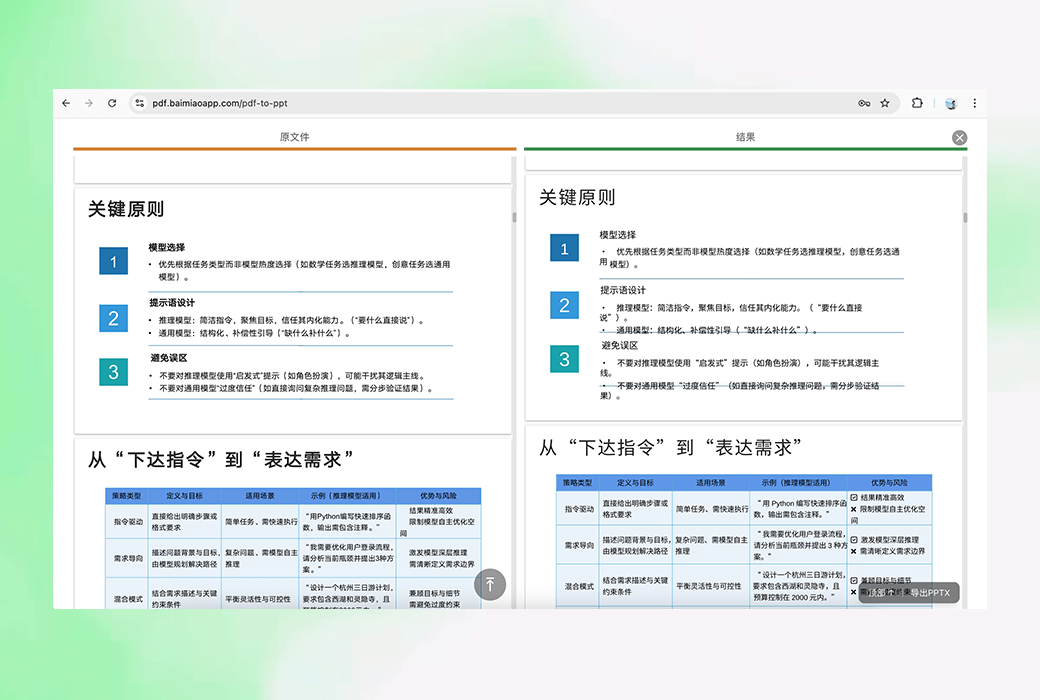
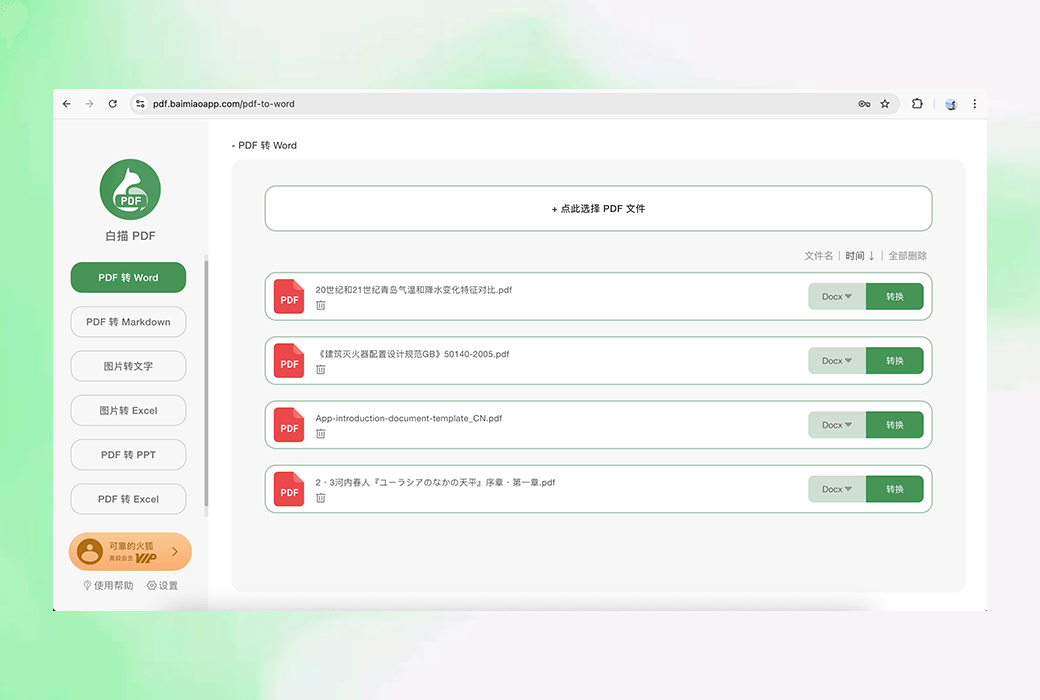
有些朋友其实还没弄明白这软件的功能就急着下载。白描本身最早是做OCR文字识别的,拍照取字、图片转文字那一套玩得挺溜。后来它把PDF相关的功能也做进去了,扫描件转文字、PDF转图片、图片合成PDF这些都能干,手机端和电脑端都有。所以搜白描PDF官方正版的人,多半是想找个能处理扫描版PDF、把里面的文字抠出来的工具,而不是那种只能看看不能编辑的阅读器。定位搞清楚了,下载的时候才不会被那些挂羊头卖狗肉的页面骗到。
下载渠道怎么选,别乱点搜索结果
这是最容易出问题的一步。你在百度搜白描PDF官方正版下载,前面几条带“广告”标识的基本都是第三方下载站,进去之后那个大大的“立即下载”按钮,点下去下回来的往往是个下载器,装完再给你推一堆东西。我个人的做法是直接找官网,认准域名,别嫌麻烦。官网的安装包一般不大,几十兆,下载速度快,也没有那些花里胡哨的勾选项。要是实在找不到官网,应用商店里搜也行,手机端在各大应用市场基本都有,电脑端就去微软商店或者官网。记住一点:凡是下载前让你先装个“高速下载器”的,一律关掉。
安装过程里那几个容易忽略的勾
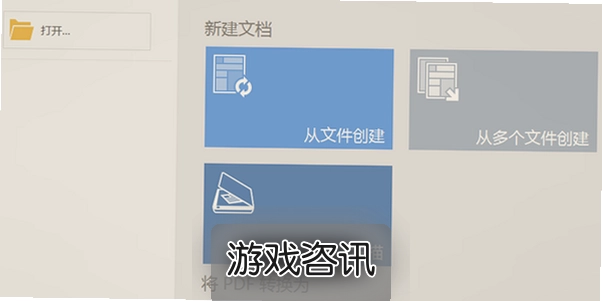
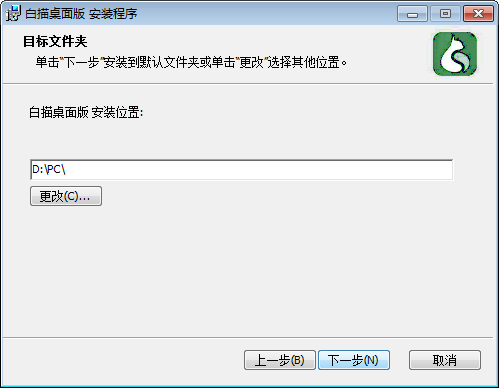
安装包下好之后,双击运行,前面几步都是下一步下一步,但到了中间某一屏,通常会冒出“附加任务”或者“推荐安装”之类的小字,默认是勾上的。这些玩意儿不取消,装完你就多几个快捷方式。我上次就是手快点了下一步,结果桌面上多了个浏览器导航。所以慢一点,看清楚再点。白描PDF官方正版的安装包本身是干净的,问题都出在这些默认勾选上。另外安装路径建议别放C盘,改到D盘或者别的盘,以后重装系统也不影响文件。装完第一次打开,可能会提示登录,用手机号或者微信登一下就行,基础功能不登录也能用一部分。
装好之后先做这几件事,能省不少事
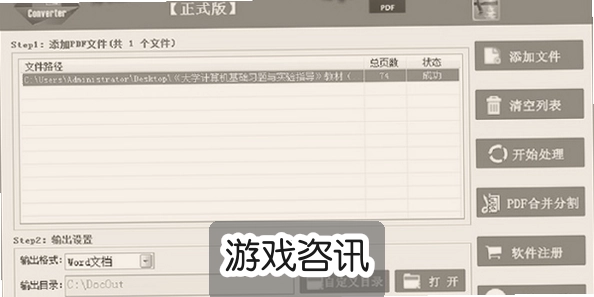
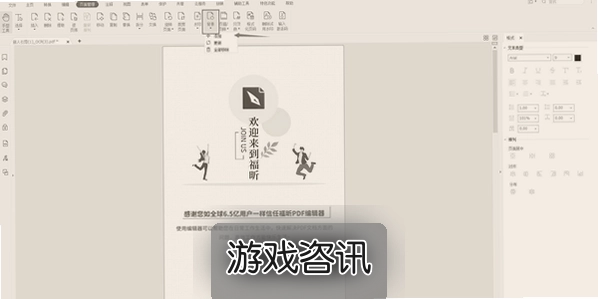
打开软件别急着上手,先花两分钟设置一下。一个是默认保存路径,改到你习惯放文件的地方,不然转出来的PDF散落在系统文件夹里,找起来头疼。另一个是识别语言,白描支持好几种语言混排识别,如果你经常处理中英混排的扫描件,把语言选项调好,识别准确率能高不少。还有就是白描PDF官方正版的批量处理功能,在设置里把并发数调一调,处理大批量文件的时候速度差别挺明显。这些设置一次弄好,后面用起来就顺了。
免费版和会员到底差在哪
不少人装完发现有些功能点不了,就以为是下载的版本不对。其实白描是免费加内购的模式,基础的文字识别、少量PDF转换免费额度是够用的,但批量处理、大文件、高精度识别这些要开会员。我建议先别急着买,拿免费额度试几天,看看识别效果能不能满足你的需求。要是就偶尔转个一两页,免费版完全够。真要是天天跟扫描件打交道,再考虑开会员也不迟。网上有些号称“破解版”“绿色版”的白描PDF官方正版,别碰,轻则功能残缺,重则带木马,得不偿失。
几个新手常问的小问题
第一,装完打不开或者闪退,多半是系统缺少运行库,去微软官网下个最新的运行库合集装上一般就好了。第二,转换出来的PDF文字乱码,检查一下原文件的清晰度和识别语言设置,扫描件太糊的话什么软件都救不了。第三,手机上转好的文件怎么传到电脑,白描有云同步,登录同一个账号就能看到,或者直接用微信传一下也行。第四,更新的时候直接覆盖安装就行,不用先卸载,设置和记录都还在。这些都是我自己或者身边人实际碰到过的,写出来给大伙提个醒。

总的来说,找白描PDF官方正版这事不难,难的是别被搜索结果里那些花招带偏。认准官网、安装时看清勾选项、装完先调设置,三步走完基本就没啥问题了。希望这篇能帮你少走点弯路,把时间花在正经事上。

 喜欢
喜欢  高兴
高兴 鬼脸
鬼脸 呵呵
呵呵 无聊
无聊 伤心
伤心